


De obicei, atunci cand lucrez pe komputer, am obiceiul sa las deschise toate ferestrele/folderele/setarile/programele pe care le folosesc, aglomerand foarte tare Pulpit. Astfel reusesc sa ma incurc destul de des atunci cand am nevoie sa reaccesez o anumita fereastra din cele nieaktywny (desi mult mai simplu ar fi sa folosesc butonul Show Desktop, si apoi sa caut fereastra respectiva in Pasek zadań, am obiceiul sa ma avant cu click-uri pe ferestrele inactive, deschise in background, pentru ca intr-un final sa apelez tot la Taskbar).
Daca si dvs va recunoasteti in cele descrise mai sus, cel mai probabil, la fel ca si mine, doriti sa scapati de acest obicei care uneori devine frustrant (mai ales cand nu aveti timp de pierdut). Solutia se numeste Swept Away.
Swept Away To jest Darmowa użyteczność Do Windows za pomocą których użytkownicy mogą aktywować automatyczna minimalizacja nieaktywnych okien po upływie określonego czasu.
Jak działa Swept Away?
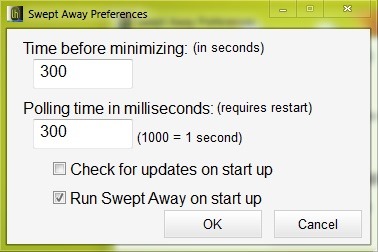
Aplikacja nie posiada interfejs niż za okno ustawień, to działa natychmiast po uruchomieniu taca systemowa. Domyślny przedział czasu po czym minimalizowane są nieaktywne okna 300 sekund, ale można to ustawić zgodnie z preferencje użytkownicy z Pierwszeństwos (aby uzyskać dostęp do Preferencji, kliknij prawym przyciskiem myszy ikonę aplikacji na pasku zadań). Po prostu wpisz żądany odstęp (w sekundach) w polu poniżej Czas przed minimalizacją. A jeśli tego chcesz aplikacja uruchomi się automatycznie za każdym razem bootati w systemie Windows, zaznacz opcję Uruchom Swept Away przy uruchomieniu.
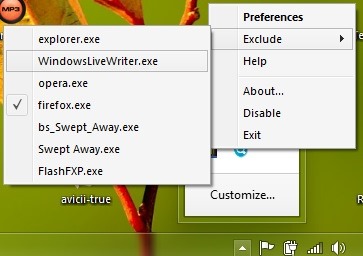
De asemenea, aveti si posibilitatea sa selectati anumite ferestre pe care doriti sa le pastrati deschise chiar si atunci cand sunt inactive (un anumit przeglądarka sau o anumita aplicatie) folosind optiunea Exclude (accesibila tot din meniul de click-dreapta a iconitei Swept Away din systray).
Uwaga: aplikacja kompatybilna z Windows XP, Windows Vista, Windows 7 i Windows 8.
Credit @LifeHacker
Ustawienia ukrycia – How to automatically minimize inactive windows after a specific interval of time


Może zainteresują Cię także...
