


De obicei, atunci cand lucrez pe computadora, am obiceiul sa las deschise toate ferestrele/folderele/setarile/programele pe care le folosesc, aglomerand foarte tare De oficina. Astfel reusesc sa ma incurc destul de des atunci cand am nevoie sa reaccesez o anumita fereastra din cele inactivo (desi mult mai simplu ar fi sa folosesc butonul Show Desktop, si apoi sa caut fereastra respectiva in Barra de tareas, am obiceiul sa ma avant cu click-uri pe ferestrele inactive, deschise in background, pentru ca intr-un final sa apelez tot la Taskbar).
Daca si dvs va recunoasteti in cele descrise mai sus, cel mai probabil, la fel ca si mine, doriti sa scapati de acest obicei care uneori devine frustrant (mai ales cand nu aveti timp de pierdut). Solutia se numeste Swept Away.
Swept Away Es o Utilidad gratuita para Windows con el que los usuarios pueden activar Minimización automática de ventanas inactivas después de un cierto intervalo de tiempo..
¿Cómo funciona Barrido?
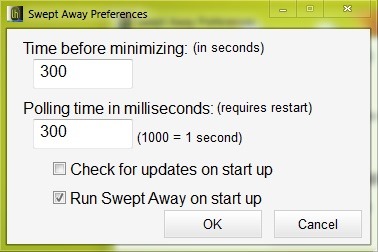
La aplicación no tiene interfaz que para ventana de configuración, esto se ejecuta inmediatamente después de su lanzamiento en bandeja del sistema. El intervalo de tiempo predeterminado después de lo cual las ventanas inactivas se minimizan es mediante 300 segundos, pero se puede configurar según preferencias usuarios de Preferencias (para acceder a Preferencias, haga clic derecho en el icono de la aplicación en la bandeja del sistema). Simplemente escriba el intervalo deseado (en segundos) en el campo a continuación Tiempo antes de minimizar. Y si quieres eso la aplicación se iniciará automáticamente cada vez arranque en Windows, marque la opción Ejecutar barrido al inicio.
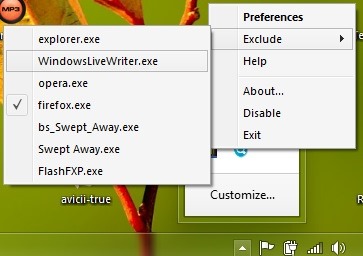
También tienes la posibilidad de seleccionar ciertas ventanas que deseas mantener abiertas incluso cuando estén inactivas (una cierta navegador o una aplicación específica) usando la opción exclusivoe (también accesible desde el menú contextual del icono Swept Away en la bandeja del sistema).
Nota: Aplicación compatible con Windows XP, Windows Vista, Windows 7 y Windows 8.
Crédito @LifeHacker
Configuración de sigilo – Cómo minimizar automáticamente las ventanas inactivas después de un intervalo de tiempo específico


También te puede interesar...
