


Meestal als ik aan het werk ben computer, Ik heb de gewoonte om ze allemaal open te laten vensters/mappen/instellingen/programma's die ik gebruik, heel hard verdringen Bureaublad. Daardoor raak ik vaak in de war als ik vanuit die vensters opnieuw toegang moet krijgen tot een bepaald venster inactief (hoewel het veel eenvoudiger zou zijn om de knop te gebruiken Bureaublad weergevenen zoek vervolgens naar het betreffende venster Taakbalk, ik heb de gewoonte om op de inactieve vensters te klikken, geopend op de achtergrond, zodat ik uiteindelijk nog steeds de taakbalk oproep).
Als jij jezelf ook in het bovenstaande herkent, wil je hoogstwaarschijnlijk, net als ik, af van deze gewoonte die soms frustrerend wordt (vooral als je geen tijd te verliezen hebt). De oplossing heet Weggevaagd.
Weggevaagd Het is o Gratis hulpprogramma voor Windows waarmee gebruikers kunnen activeren automatische minimalisatie van inactieve vensters na een bepaald tijdsinterval.
Hoe werkt Swept Away?
De applicatie heeft dat niet interface dan voor instellingenvenster, dit wordt onmiddellijk uitgevoerd nadat het is gelanceerd systeemvak. Het standaard tijdsinterval waarna de inactieve vensters worden geminimaliseerd door 300 seconden, maar het kan worden ingesteld volgens voorkeuren gebruikers van Voorkeurs (om naar Voorkeuren te gaan, klikt u met de rechtermuisknop op het toepassingspictogram in het systeemvak). Schrijf gewoon het gewenste interval (in seconden) in het onderstaande veld Tijd voordat u gaat minimaliseren. En als je dat wilt de toepassing automatisch starten elke keer bootati in Windows, vink de optie aan Run Swept Away bij het opstarten.
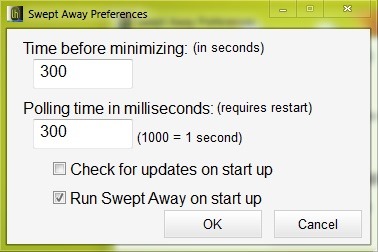
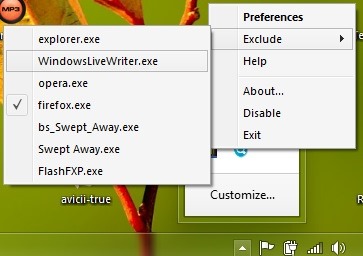
U heeft ook de mogelijkheid om bepaalde vensters te selecteren die u open wilt houden, zelfs als ze inactief zijn (een bepaalde browser of een specifieke toepassing) met behulp van de optie exclusiefe (ook toegankelijk via het rechtermuisknopmenu van het Swept Away-pictogram in het systeemvak).
Opmerking: Applicatie compatibel met Windows XP, Windows Vista, Windows 7 en Windows 8.
Met dank aan @LifeHacker
Stealth -instellingen – Hoe u inactieve vensters automatisch minimaliseert na een specifiek tijdsinterval


Mogelijk bent u ook geïnteresseerd in...
