


Ordner Standard wenn wir öffnen Windows Explorer In Windows 7 ist es eines, mit dem wir normalerweise nicht viele Berührungspunkte haben (oder die überwiegende Mehrheit der Benutzer). Windows 7 haben keine Tangenten), nämlich Bibliotheken, völlig absurd, wenn man bedenkt, dass wir sowieso aus diesem Ordner heraus navigieren, wenn wir etwas zu „erkunden“ haben. Eines würde mir viel normaler vorkommen Windows Explorer zum Öffnen mit Computer (Mein Computer) oder mit Meine Dokumente, etwas, das ein wenig Eingriff/Änderung erfordert Die Vorlieben davon (also vom Windows Explorer).
Wenn Sie etwas ändern möchten Startordner des Windows Explorers in Windows 7 (der Ordner, mit dem es geöffnet wird) – egal, ob es sich um den Arbeitsplatz oder den persönlichen Ordner handelt, dann müssen Sie nur die folgenden Anweisungen befolgen:
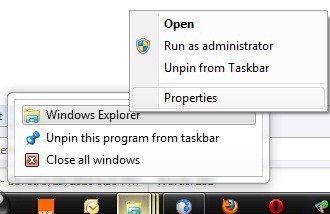
- Klicken Sie rechts auf Windows Explorer In Taskleiste (Wenn Sie es gewohnt sind, es von dort aus zu öffnen), klicken Sie dann erneut mit der rechten Maustaste auf icon-ul Öffnen Sie den Windows Explorer in der Liste und wählen Sie ihn aus Eigenschaften
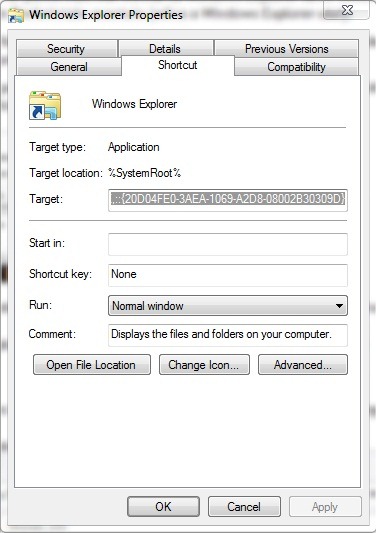
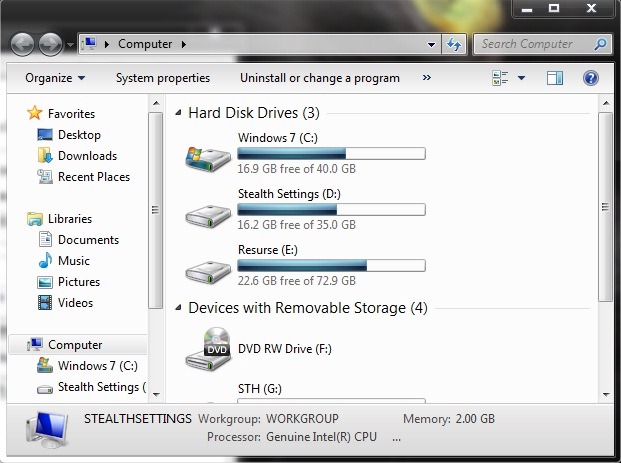
- wenn Sie möchten, dass der Windows Explorer mit geöffnet wird Mein Computer, in Tab-ul Abkürzung modifiziert Zielder von %windir%explorer.exe In
%SystemRoot%explorer.exe /E,::{20D04FE0-3AEA-1069-A2D8-08002B30309D}
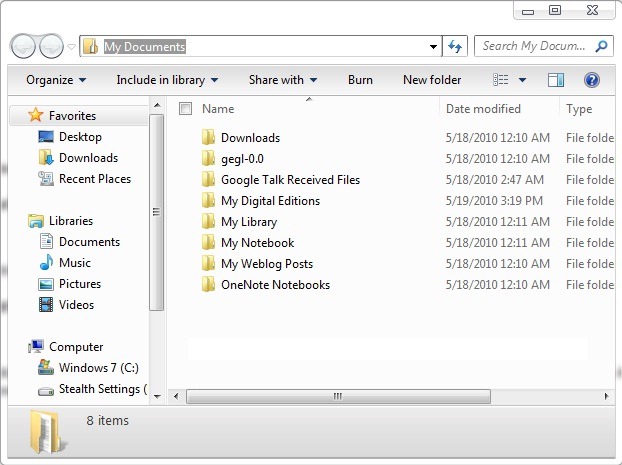
- für den Windows Explorer zum Öffnen Meine Dokumente, geändert Zieldie in
%SystemRoot%explorer.exe /n,::{450D8FBA-AD25-11D0-98A8-0800361B1103}
- Anwenden Und OK
Hinweis: Wenn Sie es gewohnt sind, den Windows Explorer über das Startmenü zu starten, nehmen Sie Änderungen an der Verknüpfung in der entsprechenden Liste vor. Dieses Tutorial wurde unter Windows 7 getestet und wir empfehlen, es nicht auf früheren Betriebssystemen zu testen (falls Sie dies tun, geschieht dies auf eigenes Risiko).


Vielleicht interessieren Sie sich auch für...
