


kaust täitmata jätmine Kui me avame Windows Explorer Windows 7 on see, millel meil pole tavaliselt palju puutujat (või valdav enamus kasutajat Windows 7 pole puutujaid), nimelt Raamatukogud, täiesti hull, arvestades seda, et sirvime seda kausta väljaspool alati, kui meil on midagi "uurida". Minu üks tundub minu jaoks palju normaalsem kui Windows Explorer Avamiseks Arvuti (Minu arvuti) või koos Minu dokumendid, asi, mis nõuab väikest sekkumist/modifitseerimist Eelistused See (st Windows Explorer).
Kui soovite muutuda Windows Exploreri käivituskaust Windows 7 -s (kaust, millega ta avaneb) - kas soovite, et see oleks minu arvuti või isiklik kaust, siis peate järgima ainult allolevaid juhiseid:
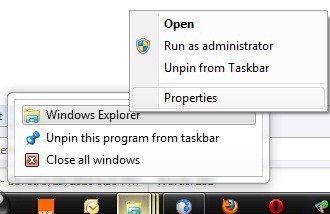
- Klõpsake paremale Windows Explorer sisse tööriba (Kui olete selle avamisega harjunud), siis klõpsake uuesti paremale ikoon-ikoon Windows Explorer kuvati loendis ja valige Omadused
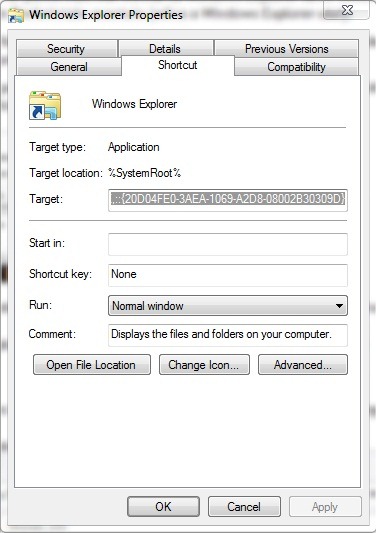
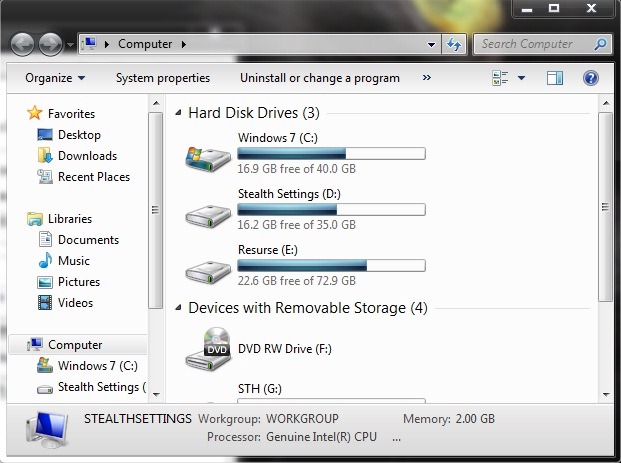
- Kui soovite, et Windows Explorer avaneks Minu arvuti, Tab-ul Otsetee modifitseeritud Sihtmärkpärit %Windir%Explorer.exe sisse
%SystemRoot%Explorer.exe /E, :: {20D04FE0-3AEA-1069-A2D8-08002B30309D}
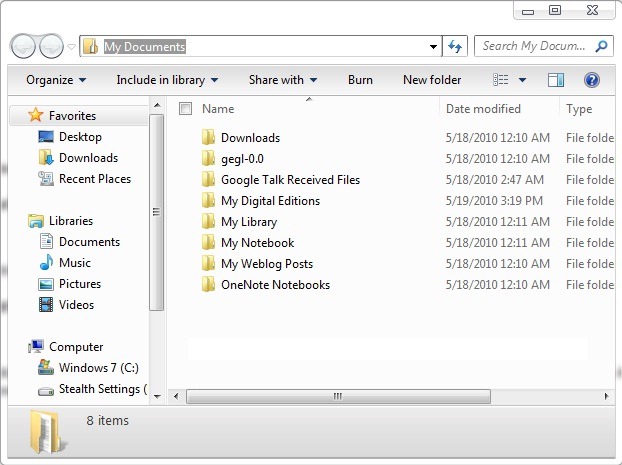
- Windows Exploreri jaoks, kellega avada Minu dokumendid, modifitseeritud Sihtmärksisse
%Systemroot%Explorer.exe /n, :: {450D8FBBA-AD25-11D0-98A8-0800361B1103}
- Rakendama ja Ok
Märkus. Kui olete harjunud Windows Exploreri käivitamisega menüüst Start, siis tehke loendi otsetee muudatused. Seda õpetust on testitud Windows 7 -s ja me ei soovita eelmistel opsüsteemidel testida (kui teete seda, tehke seda oma vastutuse järgi).


Samuti võite olla huvitatud...
