


pasta padrão quando nós abrirmos Windows Explorer no Windows 7 é aquele com o qual normalmente não temos muitas tangentes (ou a grande maioria dos usuários Windows 7 não têm tangentes), ou seja Bibliotecas, totalmente absurdo considerando que de qualquer forma navegamos para fora desta pasta sempre que temos algo para "explorar". Um pareceria muito mais normal para mim Windows Explorer abrir com Computador (Meu Computador) ou com Meus documentos, algo que requer um pouco de intervenção/modificação em As preferências dele (ou seja, do Windows Explorer).
Se você quiser modificar Pasta de inicialização do Windows Explorer no Windows 7 (a pasta com a qual se abre) - quer queira que seja Meu Computador ou a pasta pessoal, basta seguir as instruções abaixo:
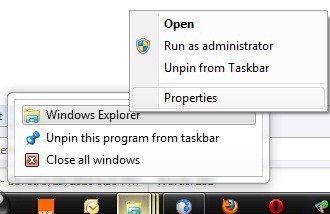
- clique com o botão direito em Windows Explorer em barra de tarefas (se você está acostumado a abri-lo a partir daí), clique com o botão direito novamente em ícone-ul Windows Explorer exibido na lista e selecione-o Propriedades
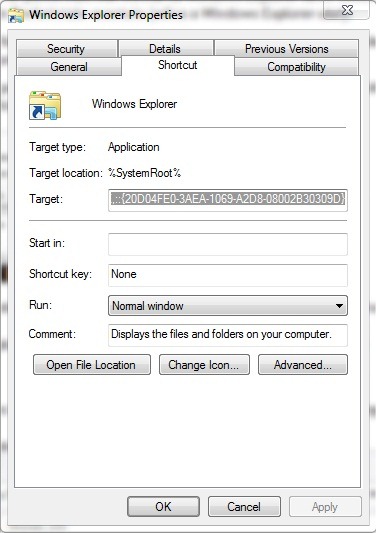
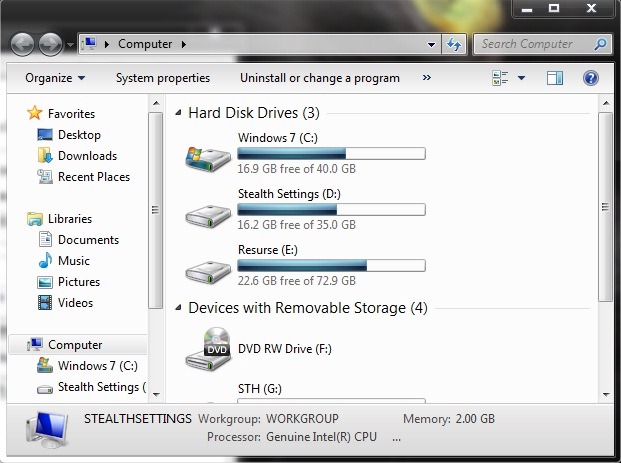
- se você quiser que o Windows Explorer abra com Meu computador, em tab-ul Atalho modificado Alvoo de %windir%explorer.exe em
%SystemRoot%explorer.exe /E,::{20D04FE0-3AEA-1069-A2D8-08002B30309D}
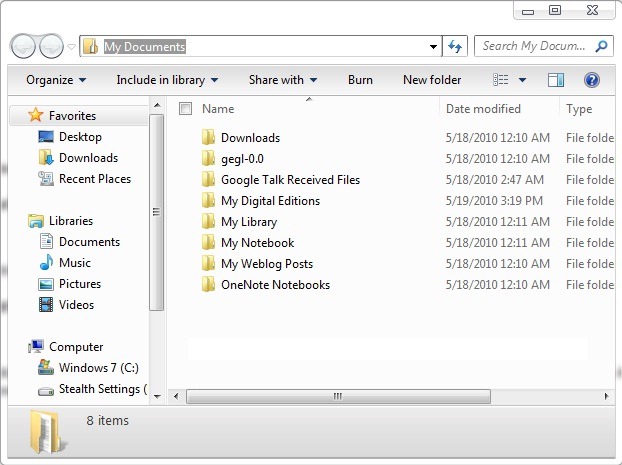
- para o Windows Explorer abrir com Meus documentos, modificado Alvoo em
%SystemRoot%explorer.exe /n,::{450D8FBA-AD25-11D0-98A8-0800361B1103}
- Aplicar e OK
Nota: Se você costuma iniciar o Windows Explorer a partir do menu Iniciar, faça alterações no atalho presente na respectiva lista. Este tutorial foi testado no Windows 7 e não recomendamos testes em sistemas operacionais anteriores (se fizer isso, faça-o por sua conta e risco).


Você também pode estar interessado em...
