


Microsoft hat eine neue Version veröffentlicht Windows 10 Technische Vorschau (Bau 9926) neulich, dieses kommt als Paket mit Cortana, der virtuelle Assistent von Microsoft, und neue Anwendungen oder verbessert.
Veröffentlichung dieser Version Windows 10 Vorschau Dies wurde seit Ende letzten Jahres erneut angekündigt Cortana-Integration Viele Anwender erwarteten zwar auch eine Einführung in das System, doch Microsoft konnte mit der Ankündigung überraschen Windows 10 (Die endgültige Version) wird nicht nur den Nutzern kostenlos zur Verfügung stehen Windows 8/8.1 (wie online gemunkelt wurde), sondern auch für die Benutzer Windows 7 (Dieses Angebot ist gültig für ein Jahr ab dem offiziellen Startdatum des Systems).
Windows 10 Vorschau Build 9926 kann von Benutzern installiert werden, die diese Version entweder mit testen möchten Das ISO -Installationsbild zum Download verfügbar unter Site-ul Microsoft, entweder durch Windows-Update. Das Upgrade per Windows Update ist sowohl für Nutzer früherer Builds verfügbar Windows 10 Vorschau, sowie für Benutzer Windows 7 Und Windows 8/8.1.
Wie aktualisiere ich mit Windows Update von Windows 7 oder Windows 8 auf Windows 10 Preview?
- können Installieren Sie die Vorschau von Windows 10 über Windows Update, müssen Sie zunächst a herunterladen und installieren Dienstprogramm ins Leben gerufen von Microsoft Pflege Bereiten Sie das System vor aktuell für Upgrade (Klicken Sie auf den Link Das, dann klicken Sie auf die Schaltfläche Starten Sie jetzt das Upgrade)
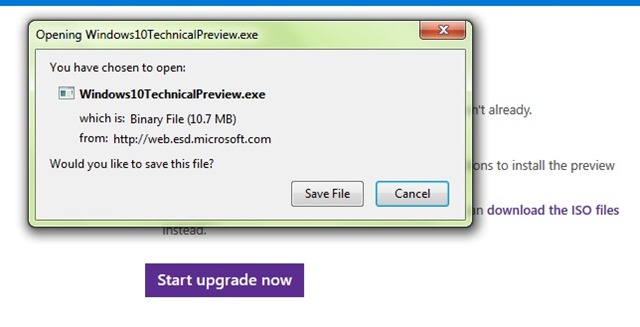
- Nach der Installation des entsprechenden Dienstprogramms müssen Sie nachgeben Starten Sie das System neu; dann öffne es Windows Update und klicken Sie auf den Link Überprüfen Sie nach Updates links angezeigt
- Nach der Nachricht Upgrade auf die technische Vorschau von Windows 10 angezeigt wird, klicken Sie auf die Schaltfläche Installieren
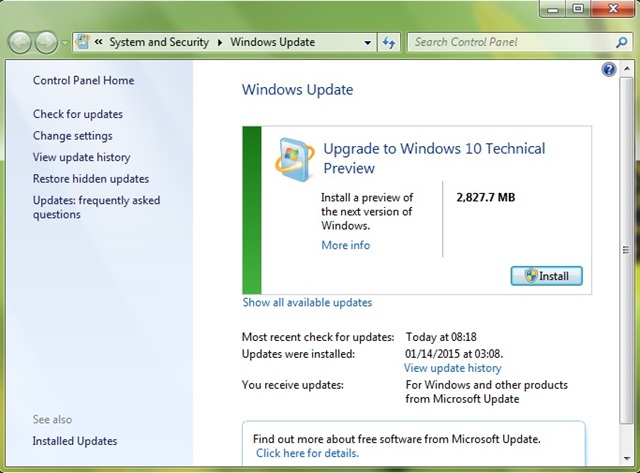
Nachdem Sie das Update heruntergeladen haben, Installieren der Windows 10-Vorschau Es folgt der gleiche Vorgang wie bei der Installation nach o ISO-Image der Installation.
Hinweise: Das Update „Upgrade auf Windows 10 Technical Preview“ kann unter „Installierte Updates“ vom System entfernt werden (dieses wird als „Update für Microsoft Windows KB2990214“ aufgeführt). Außerdem können Benutzer, die die technische Vorschau von Windows 10 über Windows Update installieren, ein Downgrade auf das vorherige System durchführen. Für alle Fälle wird jedoch empfohlen, vor der Installation des jeweiligen Updates ein Backup des Systems und der darauf befindlichen Daten zu erstellen.
Stealth -Einstellungen – So aktualisieren Sie Windows 7 und Windows 8/8.1 über Windows Update auf die Windows 10-Vorschau


Vielleicht interessieren Sie sich auch für...
