


Microsoft har udgivet en ny version Windows 10 teknisk forhåndsvisning (bygge 9926) forleden, denne kommer som en pakke med Cortana, Microsofts virtuelle assistent, og nye applikationer eller forbedret.
Udgivelse af denne version Vindue 10 -forhåndsvisning det blev annonceret siden slutningen af sidste år, igen Cortana integration i systemet var også forventet af mange brugere, men Microsoft formåede at overraske med meddelelsen, at Windows 10 (Den endelige version) vil være tilgængelig gratis, ikke kun for brugere Windows 8/8.1 (som det var rygter på nettet), men også for brugerne Windows 7 (dette tilbud er gyldig i et år fra den officielle lanceringsdato for systemet).
Windows 10 Preview build 9926 kan installeres af brugere, der ønsker at teste denne version enten vha installation af ISO-billede tilgængelig til download på websted-ul Microsoft, enten igennem Windows Update. Opgraderingen via Windows Update er tilgængelig både for brugere af tidligere builds Vindue 10 -forhåndsvisning, såvel som for brugerne Windows 7 og Windows 8/8.1.
Hvordan opgraderer jeg fra Windows 7 eller Windows 8 til Windows 10 Preview ved hjælp af Windows Update?
- at være i stand til installere Windows 10 Preview Via Windows Update, skal du først downloade og installere en nytte lanceret af Microsoft omsorg forberede systemet aktuelle for opgradering (klik på linket denne, klik derefter på knappen Start opgraderingen nu)
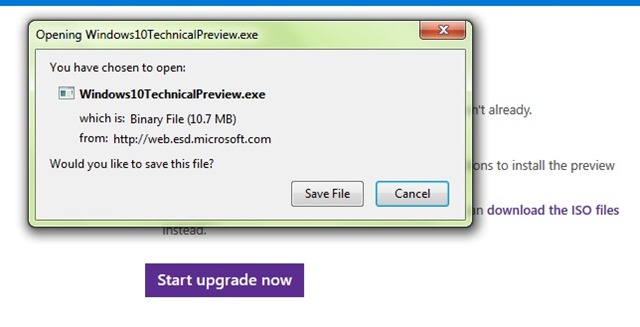
- efter at have installeret det respektive hjælpeprogram, bliver du nødt til at give genstart systemet; så åbn den Windows Update og klik på linket Kontroller for opdateringer vist til venstre
- efter beskeden Opgrader til Windows 10 Technical Preview vil blive vist, klik på knappen Installere
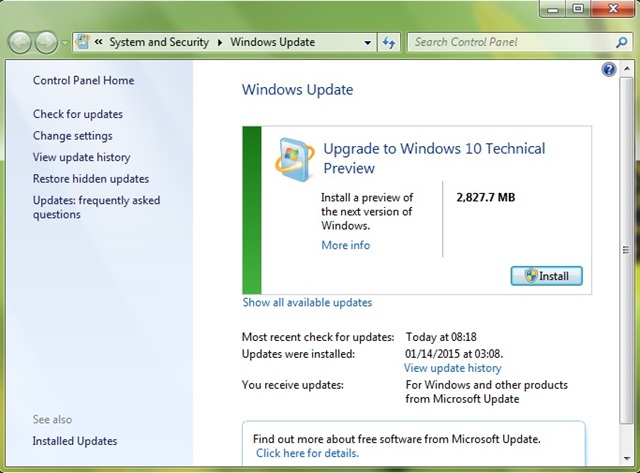
Efter at have downloadet opdateringen, installation af Windows 10 Preview det vil følge samme proces som installationen efter o installation af ISO-billede.
Bemærkninger: Opgraderingen til Windows 10 Technical Preview-opdateringen kan fjernes fra systemet fra Installerede opdateringer (dette er angivet som opdatering til Microsoft Windows KB2990214). Brugere, der installerer Windows 10 Technical Preview via Windows Update, kan også nedgradere tilbage til det tidligere system, men under alle omstændigheder anbefales det at lave en sikkerhedskopi af systemet og dataene på det, før du installerer den respektive opdatering.
Stealth -indstillinger – Sådan opgraderes Windows 7 og Windows 8/8.1 til Windows 10 Preview via Windows Update


Du kan også være interesseret i...
