


DACA PC-ul Sie zeigen Anzeichen von „Müdigkeit“ oder beginnen sich seltsam zu verhalten (fallen wenn wir es tun Konfigurationsänderungen oder wenn wir bestimmte verwenden Anwendungen) bedeutet nicht unbedingt, dass die „Garantiefrist“ überschritten wurde oder dass es „zwischen Leben und Tod“ kämpft. Sehr oft geht es nur um bestimmte Hardwarekomponente oder verschiedene soft-uri/software-uri welche Fehlfunktionen.
Um herauszufinden, was die Ursache für ein „Ruhestand mit Erfahrung“-Verhalten des Computers ist, besteht eine der einfachsten und effektivsten Lösungen darin, Folgendes durchzuführen: Bootari sauber (alle Dienstleistungen abgesehen von denen, die zum Booten benötigt werden von Fenstern deaktiviert sind). Nach Sauberer NeustartStarten Sie die Dienste nacheinander, um genau herauszufinden, was die Probleme sind und wer/was sie verursacht.
So führen Sie einen sauberen Neustart unter Windows durch
- offen msconfig (schmecken msconfig In Search-ul AUS Startmenü oder in Laufen Und geben Eingeben)
- Klicken Sie auf die Registerkarte Dienstleistungen Aktivieren Sie dann unten im Fenster das Kontrollkästchen Alle Microsoft-Dienste ausblenden
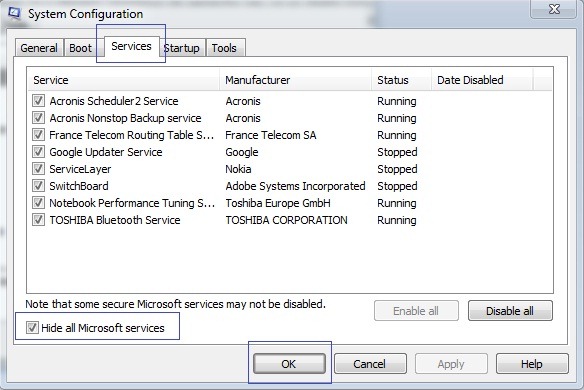
- Klicken Sie auf Alle deaktivieren dann weiter Übernehmen/OK und starten Sie den Computer neu.
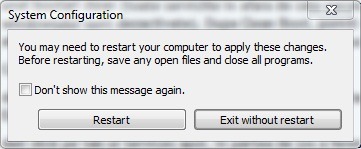
Dieser wird es tun Boota normalerweise (der Unterschied zwischen Abgesicherter Modus und Clean Boot ist das im abgesicherten Modus Es werden nur lebenswichtige Dienste ausgeführt Um das System starten zu können, sind sie beim Clean Boot nur ausgeschaltet Zusatzleistungen, ausgeführt von Programmen/Anwendungen und bestimmten Hardwarekomponenten), aber es verhält sich wie ein neu installiertes System, ohne jegliche „Zusätze“ in Bezug auf Software oder Personalisierung.
Hinweis: Es ist sehr wichtig, dass Sie vor dem Klicken auf die Schaltfläche „Alle deaktivieren“ die Option „Alle Microsoft-Dienste ausblenden“ aktivieren, um sicherzustellen, dass nach der Deaktivierung der Dienste keine Startfehler auftreten.
Stealth -Einstellungen – So führen Sie einen sauberen Neustart unter Windows durch


Vielleicht interessieren Sie sich auch für...

3 Gedanken dazu “So erstellen Sie einen sauberen Stiefel in Windows”