


DACA PC-UL "피로"의 징후를 보이거나 이상하게 행동하기 시작합니다(떨어지다 우리가 할 때 구성 변경 또는 특정 기능을 사용할 때 응용 프로그램), 반드시 '보증'이라는 용어를 넘어섰다거나 '생사' 사이에서 고민하고 있다는 뜻은 아니다. 아주 자주 그것은 단지 확실하다 하드웨어 구성 요소 아니면 다양한 소프트-uri/소프트웨어-uri 결함이 작동합니다.
"숙련된 연금 수급자"의 컴퓨터 동작 원인을 알아내기 위한 가장 간단하고 효율적인 솔루션 중 하나는 다음을 만드는 것입니다. 부타리 클린 (모두 서비스 부팅에 필요한 것 외에 창문 비활성화되어 있습니다). 후에 클린부팅, pornti serviciile pe rand pentru a afla cu exactitate care sunt problemele si cine/ce le cauzeaza.
Windows에서 클린 부팅을 만드는 방법
- 열려 있는 msconfig (맛 msconfig ~에 Search-ul 에서 메뉴 시작 또는에서 달리다 그리고 주 입력하다))
- 탭을 클릭하십시오 서비스 그럼 결제창 하단에 모든 Microsoft 서비스 숨기기
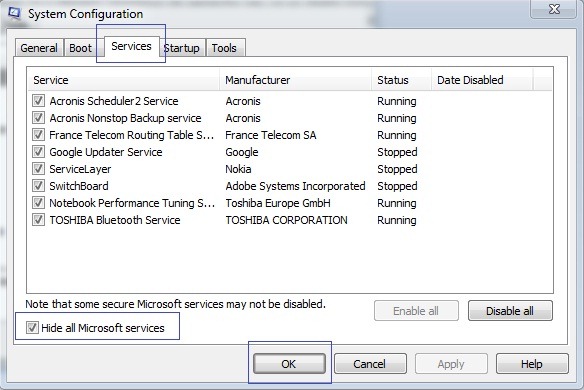
- 클릭하십시오 모두 비활성화 그럼 에 적용/확인 컴퓨터를 다시 시작하십시오.
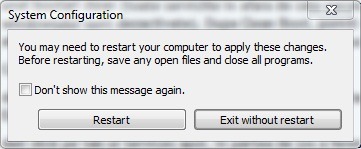
그럴 것이다 부타 일반적으로 (차이는 안전 모드 클린 부팅은 안전 모드에서의 부팅입니다. 필수 서비스만 롤업 시스템을 시작하려면 클린 부팅 중에만 중지됩니다. 부가서비스, 프로그램/응용 프로그램 및 특정 하드웨어 구성 요소에 의해 롤링되지만 "추가" 없이 방금 설치된 시스템처럼 작동합니다. 소프트웨어 또는 개인화.
참고: 모두 비활성화 버튼을 클릭하기 전에 모든 Microsoft 서비스 숨기기 옵션을 선택하여 서비스 비활성화 후 부팅을 제외하지 않는지 확인하는 것이 매우 중요합니다.
스텔스 설정 – Windows에서 클린 부팅을 수행하는 방법


당신은 또한에 관심이있을 수 있습니다 ...

3가지 생각 “Windows에서 깨끗한 부츠를 만드는 방법”