


DACA PC-ul sinulla on "väsymyksen" merkkejä tai alat käyttäytyä oudosti (putoaminen kun teemme Konfiguraatiomuutokset tai kun käytämme tiettyjä Sovellukset), ei välttämättä tarkoita, että se on ylittänyt "takuuajan" tai että se kamppailee "elämän ja kuoleman välillä". Hyvin usein kyse on vain tietyistä laitteistokomponentti tai erilaisia soft-uri/software-uri jossa on toimintahäiriöitä.
Yksi yksinkertaisimmista ja tehokkaimmista ratkaisuista on selvittää, mikä on syynä tietokoneen "eläkkeelle" bootari puhdas (kaikki palvelut käynnistyksen edellyttämien toimintojen lisäksi Windows ovat vammaisia). Jälkeen Puhdas käynnistys, käynnistä palvelut yksitellen selvittääksesi tarkalleen, mitkä ongelmat ovat ja kuka/mikä ne aiheuttaa.
Puhtaan käynnistyksen suorittaminen Windowsissa
- avata msconfig (maku msconfig sisä- Haku- -Sta Käynnistysvalikko tai Juoksua Antaa Kirjoittaa-A
- Napsauta välilehteä Palvelut sitten ikkunan alareunassa rasti Piilota kaikki Microsoft-palvelut
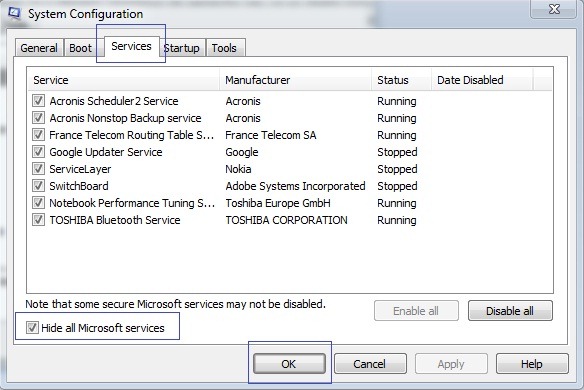
- Napsauttaa Poista kaikki käytöstä sitten päälle Käytä/OK ja käynnistä tietokone uudelleen.
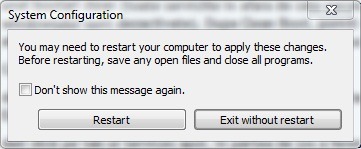
Tämä tulee Bouna normaalisti (ero välillä Turvatila ja Clean Boot on vikasietotilassa vain elintärkeät palvelut ovat käynnissä jotta järjestelmä voidaan käynnistää, kun taas Clean Boot -tilassa ne ovat vain sammutettuja lisäpalveluita, jota suorittavat ohjelmat/sovellukset ja tietyt laitteistokomponentit), mutta se käyttäytyy kuin juuri asennettu järjestelmä ilman mitään "lisää" ohjelmisto tai personointi.
Huomautus: On erittäin tärkeää, että ennen kuin napsautat Poista kaikki -painiketta, valitse Piilota kaikki Microsoft-palvelut -vaihtoehto varmistaaksesi, ettei palveluiden poistamisen jälkeen tapahdu käynnistysvirheitä.
Varkain asetukset – Puhtaan käynnistyksen suorittaminen Windowsissa


Saatat olla kiinnostunut myös...

3 ajatusta aiheesta “Kuinka tehdä puhdas käynnistys Windowsissa”