


Als ich viel mit gearbeitet habe Der Computer, ein Weg zur Steigerung Effizienz und uns besser zu organisieren Aufgaben ist der Nutzen mehrere Monitore für denselben Computer. In Windows 7und fügte eine zweite (und dritte) hinzu – wenn du zwei hast VGA-Anschlüsse am Computer/Laptop) lässt sich der Monitor ganz einfach über zwei Methoden konfigurieren:
- Abkürzung auf der Tastatur: Die Tastenkombination wird verwendet Windows + P (Wo Windows-Taste ist der Schlüssel mit dem Windows-Zeichen darauf)
- Bedienfeld > Aussehen und Personalisierung > Anzeige > Anzeigeeinstellungen ändern (oder einfacher: Klicken Sie mit der rechten Maustaste auf Desktop > Bildschirmauflösung)
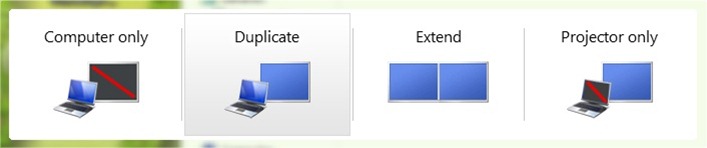
Die Verwendung Tastenkombination Windows + P bringt auf dem Desktop a in den Vordergrund Schnellmenü der Optionen (auf diese kann auch über zugegriffen werden). Bedienfeld > Anzeige > An einen Projektor anschließen), nämlich Nur Computer (Nur den Hauptmonitor verwenden), Duplikat (auf beiden Monitoren den gleichen Desktop anzeigen), Verlängern (erweitert den Desktop auf den beiden angeschlossenen Monitoren) und Nur Projektor (Nur den sekundären Monitor verwenden), aus dem Sie die für Sie bequemste Option auswählen können (normalerweise wird die Option „Duplizieren“ von Windows automatisch ausgewählt, wenn wir einen zweiten Monitor an einen Laptop anschließen).
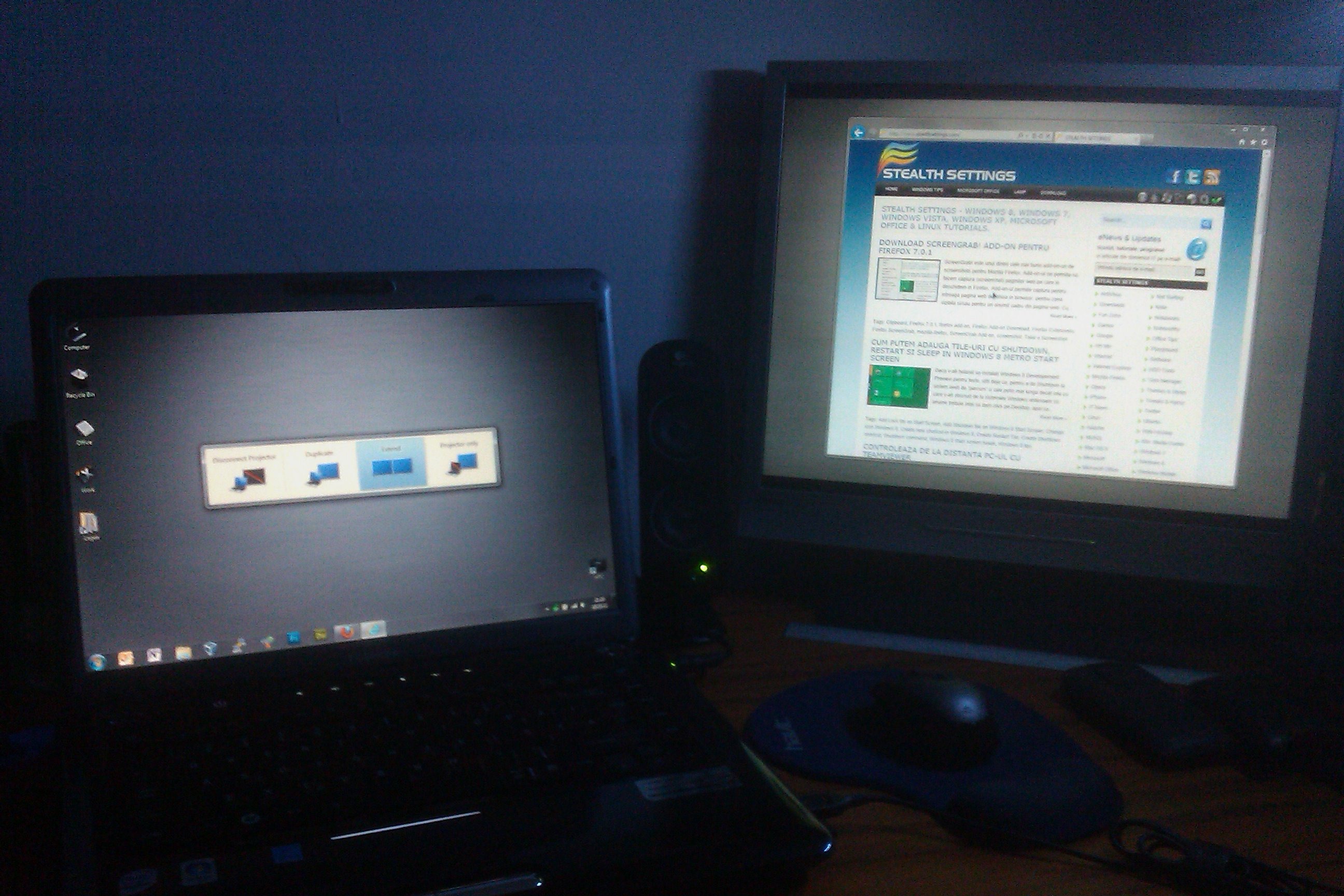
Die zweite Methode zum Einrichten mehrerer Monitore erfolgt über Bildschirmauflösung. Die auf den Monitoren angezeigten Zahlen 1 und 2 helfen Ihnen bei der Unterscheidung Der Hauptmonitor und die sekundär wenn Sie Änderungen vornehmen möchten EINSTELLUNGEN für diese (Sie können auch auf den Button klicken Identifizieren um sicherzustellen, dass sie korrekt angezeigt werden).
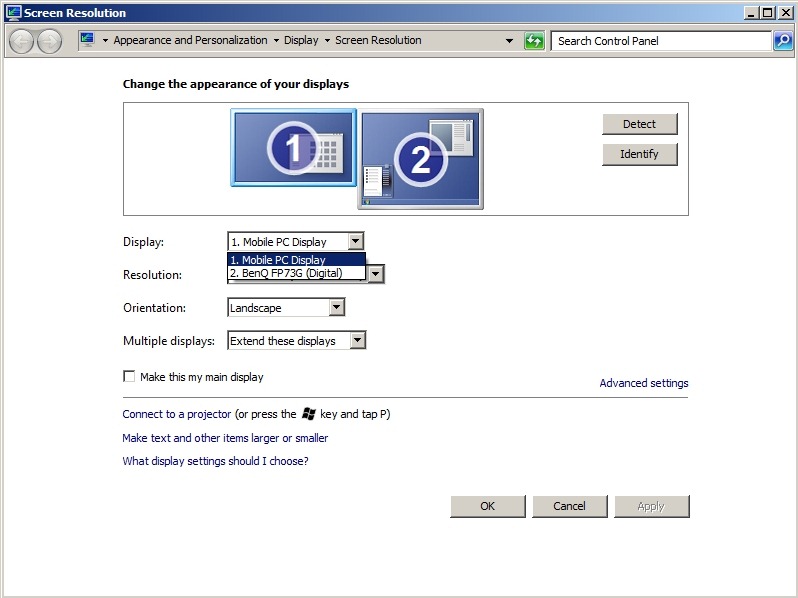
Zum Einstellen des Anzeigemodus auf mehreren verwendeten Monitoren Das Dropdown-Menü von rechts Mehrere Displays, enthält alle Optionen aus dem Schnellmenü, das durch die Tastenkombination Windows + P angezeigt wird.
Stealth -Einstellungen – So verwenden Sie mehrere Monitore in Windows 7


Vielleicht interessieren Sie sich auch für...
