


Коли я багато працював з комп'ютер, спосіб збільшення ефективність і краще організувати себе завдання є використання кілька моніторів для того ж комп'ютера. в Windows 7, додавши другий (і третій – якщо у вас є два порти VGA на комп’ютері/ноутбуці) монітор можна дуже просто налаштувати двома методами:
- ярлик на клавіатурі: використовується комбінація клавіш Windows + P (де Tasta Windows це ключ із знаком Windows)
- Панель управління > Зовнішній вигляд та персоналізація > Показувати > Змінити налаштування дисплея (або, простіше, клацніть правою кнопкою миші Робочий стіл > Роздільна здатність екрана)
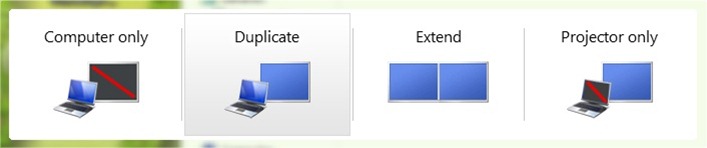
Використання Комбінація клавіш Windows + P виводить на перший план на робочому столі a швидке меню параметрів (це також можна отримати з Панель управління > Показувати > Підключіть до проектора), а саме Тільки комп'ютер (використовуйте лише основний монітор), дублікат (відображати той самий робочий стіл на обох моніторах), Розширити (розширює робочий стіл на двох підключених моніторах) і Тільки проектор (використовуйте лише додатковий монітор), з якого ви можете вибрати найбільш зручний для вас варіант (зазвичай, коли ми підключаємо другий монітор до ноутбука, Windows автоматично вибирає опцію Дублювати).
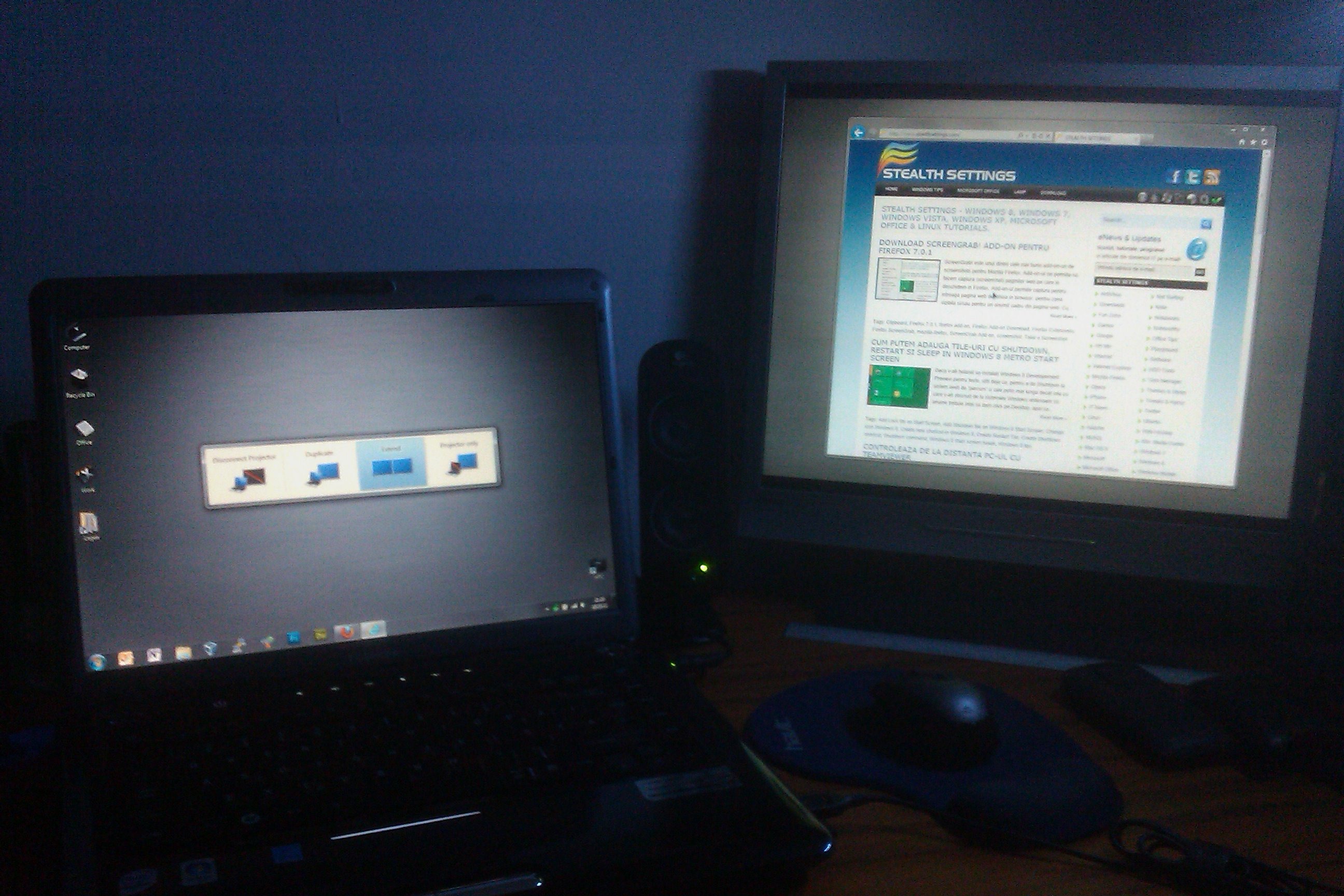
Другий спосіб налаштування кількох моніторів виконується з Роздільна здатність екрана. Розрізнити їх допоможуть цифри 1 і 2 на моніторах головний монітор і вторинний коли ви хочете змінити Налаштування для них (ви також можете натиснути кнопку Ідентифікувати щоб переконатися, що вони відображаються правильно).
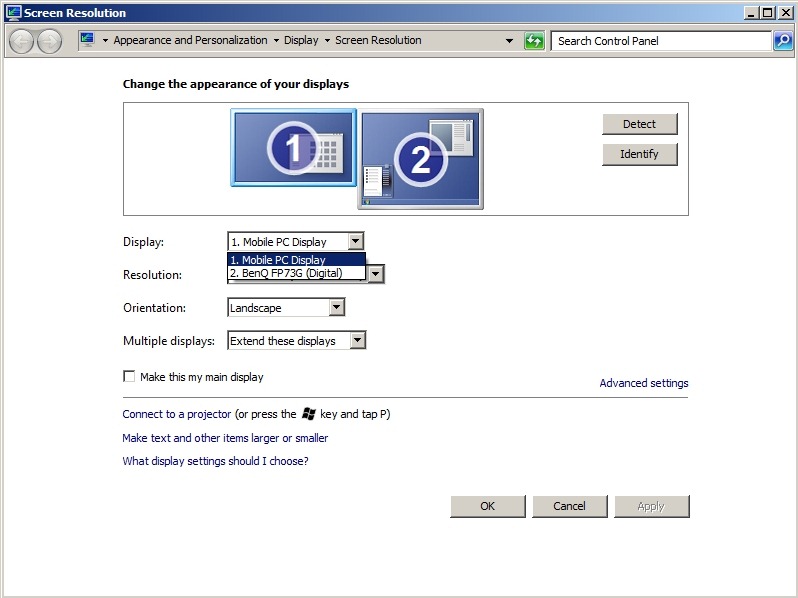
Для встановлення режиму відображення на кількох використовуваних моніторах Спадне меню праворуч Кілька дисплеїв, що містить усі параметри зі швидкого меню, що відображається за допомогою комбінації клавіш Windows + P.
Налаштування стелс – Як використовувати кілька моніторів у Windows 7


Вас також може зацікавити...
