


Quando lavoravo molto con il computer, un modo per aumentare efficienza e ad organizzarci meglio i compiti è l'uso più monitor per lo stesso computer. In Windows 7, aggiungendo un secondo (e un terzo – se ne hai due Porte VGA su computer/laptop) il monitor può essere configurato molto semplicemente in due modi:
- scorciatoia sulla tastiera: viene utilizzata la combinazione di tasti Finestre+P (Dove Tasto Windows è la chiave con il segno Windows sopra)
- Pannello di controllo > Aspetto e personalizzazione > Display > Modificare le impostazioni di visualizzazione (o, più semplicemente, tasto destro su Desktop > Risoluzione dello schermo)
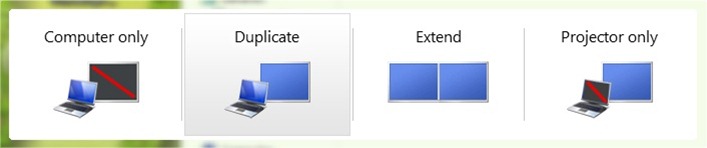
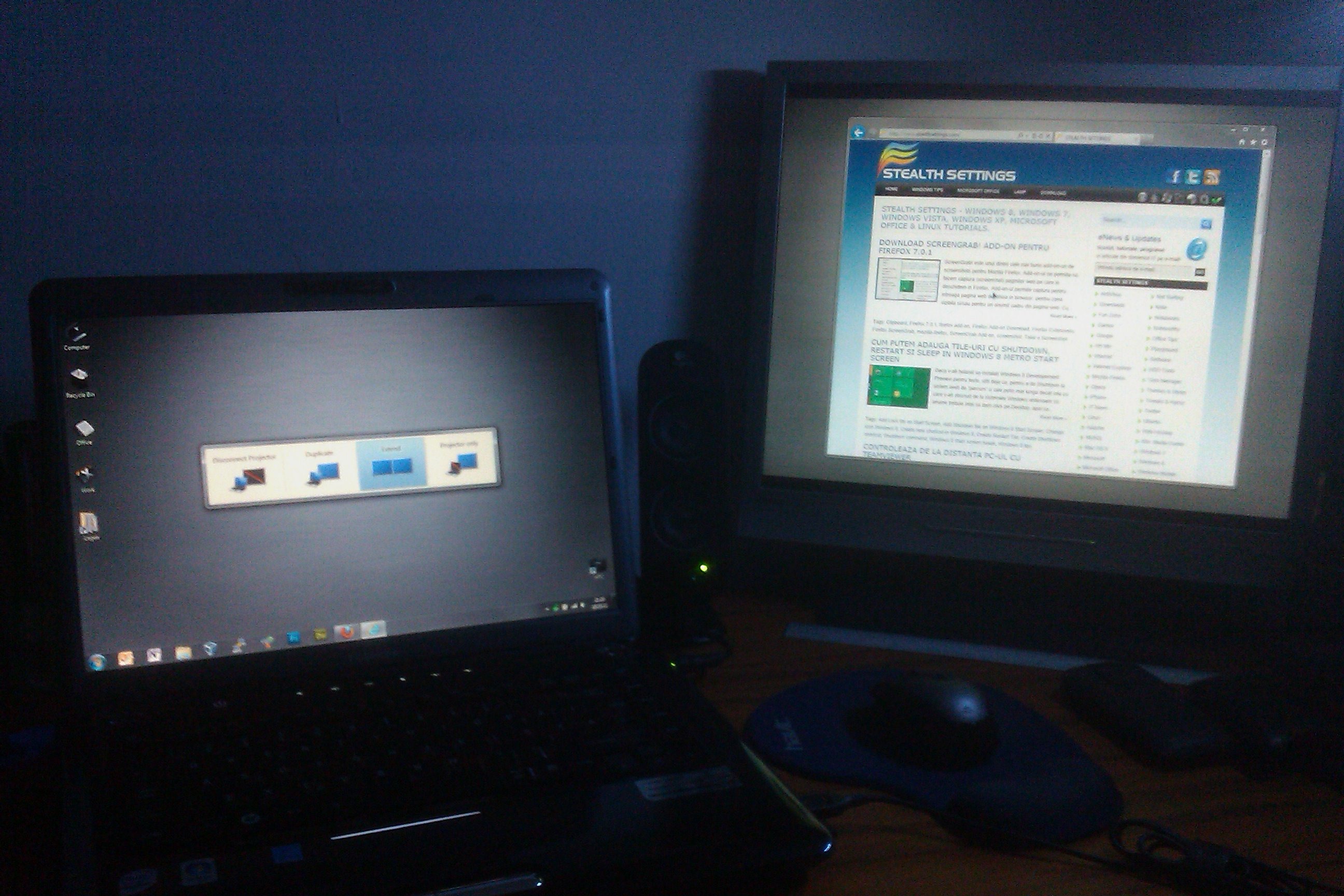
L'uso Combinazione di tasti Windows + P porta in primo piano sul Desktop a menù veloce di opzioni (è possibile accedervi anche da Pannello di controllo > Display > Connettersi a un proiettore), vale a dire Solo computer (utilizzare solo il monitor principale), Duplicato (visualizza lo stesso desktop su entrambi i monitor), Estendere (estende il desktop sui due monitor collegati) e Solo proiettore (usa solo il monitor secondario), da cui potrai selezionare l'opzione per te più comoda (solitamente quando colleghiamo un secondo monitor ad un laptop, l'opzione Duplica viene selezionata automaticamente da Windows).
Il secondo metodo per configurare più monitor viene eseguito da Risoluzione dello schermo. I numeri 1 e 2 visualizzati sui monitor ti aiuteranno a distinguerli il monitor principale e il secondario quando vuoi modificare IMPOSTAZIONI per questi (puoi anche cliccare sul pulsante Identificare per garantire che vengano visualizzati correttamente).
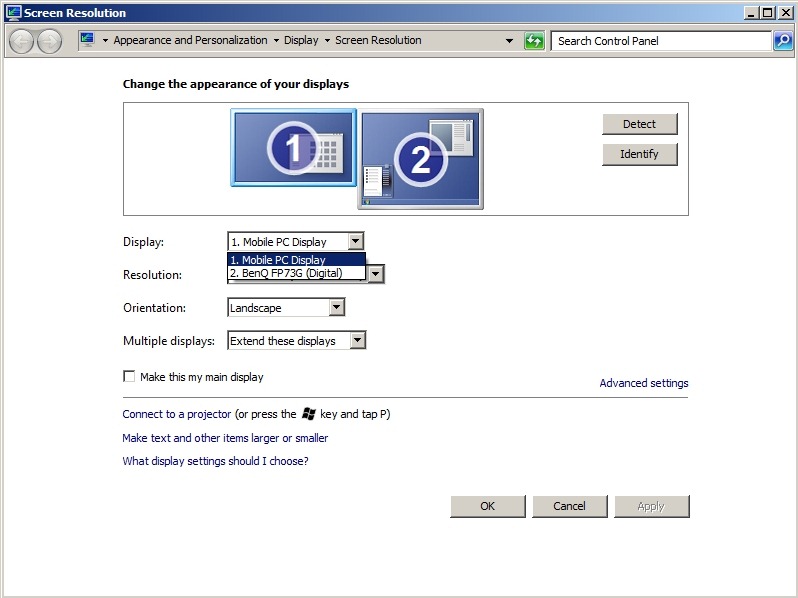
Per impostare la modalità di visualizzazione sui più monitor utilizzati Il menu a discesa da destra Display multipli, contenente tutte le opzioni del menu rapido visualizzato dal collegamento Windows + P.
Impostazioni invisibili – Come utilizzare più monitor in Windows 7


Potrebbe interessarti anche...
