


Es kommt manchmal vor, dass man beim Arbeiten am PC, beim Schauen eines Films, beim Ausprobieren eines neuen Spiels usw. unterbrochen wird Nachrichten, die einen unvermeidlichen Neustart ankündigen nach einigem Windows-Updates oder ich weiß nicht, was für wundervolle Dinge (oder etc.).
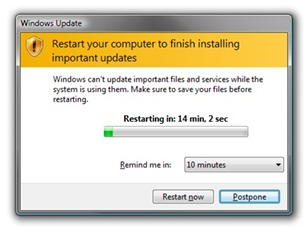
Es besteht sogar die Möglichkeit, dass wir diese Nachrichten nicht einmal sehen und mit einer aufwachen schwarzer Monitor genau dann vor unseren Augen, als uns die Welt lieber war. Ok, das Problem ist nicht unbedingt der schwarze Monitor, sondern die Tatsache, dass wir nach dem Neustart alle verwendeten Anwendungen erneut öffnen müssen, bevor es in die Landschaft gelangt. Um bei überraschenden Neustarts einen Kompromiss zu erreichen, haben wir zwei Lösungen (mehr oder weniger drastisch :P):
1. Ori Deaktivieren Sie den automatischen Neustart, und in dieser Beitrag Die genauen Schritte, die wir dazu befolgen müssen, werden beschrieben.
2. Oder wir setzen all unseren Charme ein, um die Anwendungen davon zu überzeugen, nach dem Neustart wieder zu öffnen. Und voilà! Aaaah…. Zurückspulen!
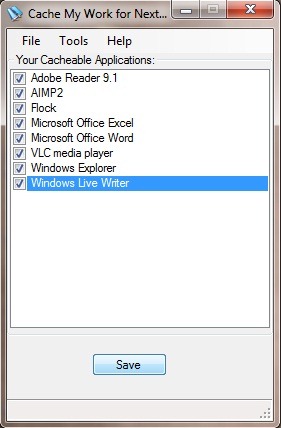
2. oder „speichern“ Sie die geöffneten Anwendungen, damit sie wieder öffnen allein nach dem ungünstigen Neustart. Und dafür brauchen wir CacheMyWork.
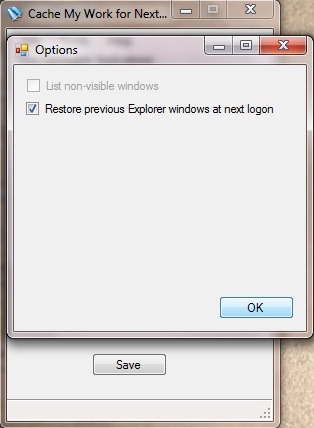
CacheMy Work ist ein Open-Source-Anwendung Dadurch können wir den Computer neu starten, ohne dass es zu Problemen mit den Anwendungen kommt, mit denen wir zum Zeitpunkt des Neustarts gearbeitet haben. Caches Sie werden gespeichert und nach dem Neustart wieder geöffnet, und wir können unsere Arbeit (oder Kontemplation) genau ab dem Moment der ungünstigen Unterbrechung fortsetzen. Darüber hinaus haben wir mit CacheMyWork auch die Option, auch Windows Explorer-Fenster erneut zu öffnen (Ordner, Partitionen, Indizes usw.), die zum Zeitpunkt des Neustarts geöffnet sind.
 |  |
Nach dem Neustart erscheinen nacheinander gespeicherte Anwendungen und/oder Windows-Explorer-Fenster auf dem Monitor.
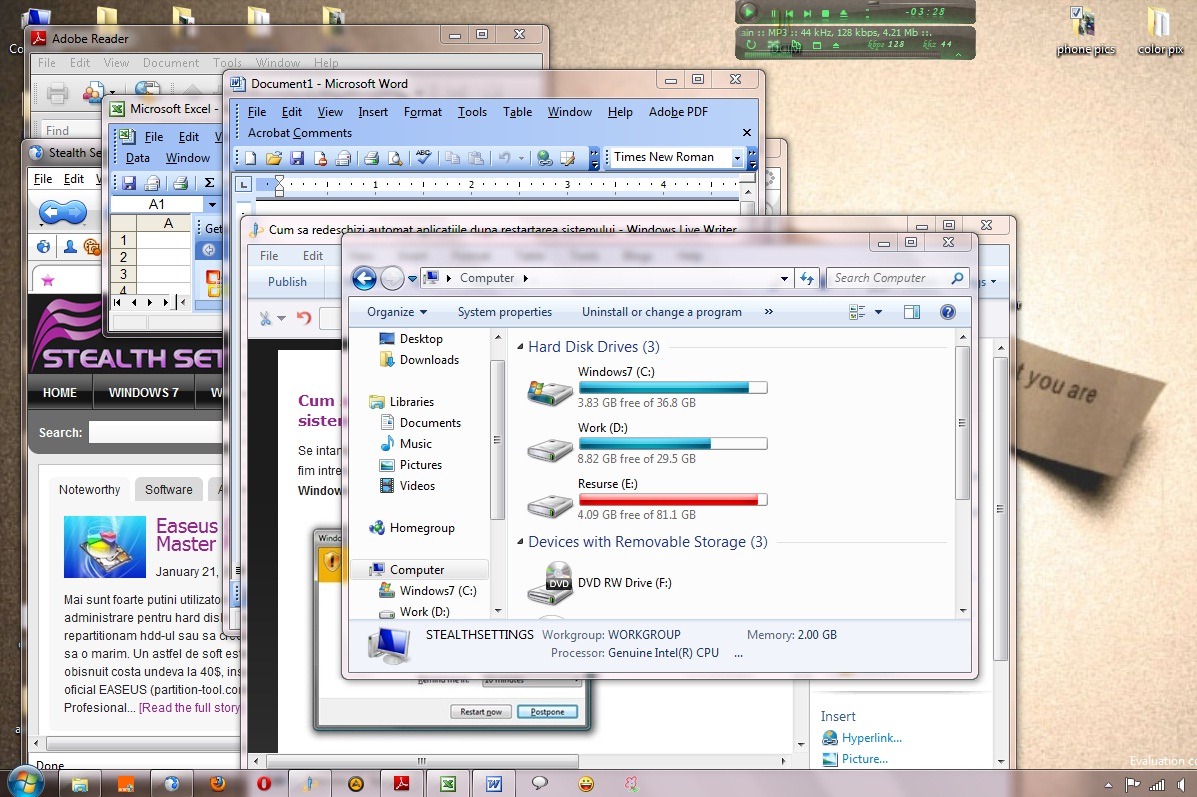
Schön, oder? :) :)
Notiz:
- Wenn Sie eine Anwendung haben, die Sie nach dem Neustart nicht erneut öffnen möchten, lassen Sie das Kästchen neben dem Namen stehen taub.
- Um diese Anwendung nutzen zu können, muss sie installiert sein .NET Framework 2.0.
- CacheMyWork ist kompatibel mit Windows XP, Vista Und Windows 7.


Vielleicht interessieren Sie sich auch für...
