


PC 작업, 영화 감상, 새로운 게임 시도 등을 하다가 방해를 받는 경우가 가끔 발생합니다. 불가피한 재시작을 알리는 메시지 얼마 후에 윈도우 업데이트 아니면 그렇게 멋진 일(또는 등)이 무엇인지 모르겠습니다.
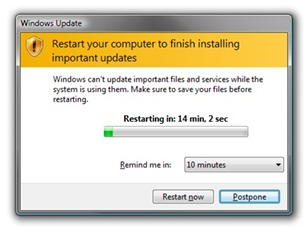
우리가 그 메시지를 보지도 못하고 아침에 일어나서 메시지를 받을 가능성도 있습니다. 검은색 모니터 세상이 우리에게 더 소중했던 바로 그때 우리 눈앞에. 좋아, 문제는 반드시 검은색 모니터가 아니라 다시 시작한 후 화면에 들어가기 전에 사용된 모든 애플리케이션을 다시 열어야 한다는 사실입니다. 갑작스러운 재시작으로 타협점을 찾으려면 두 가지 솔루션이 있습니다(다소 과감한 :P).
1. 오리 자동 재시작 비활성화, 그리고 이 게시물 이를 위해 따라야 할 정확한 단계가 설명되어 있습니다.
2. 또는 다시 시작한 후 응용 프로그램이 다시 열리도록 모든 매력을 사용합니다. 그리고 짜잔! 아아아… 되감기!
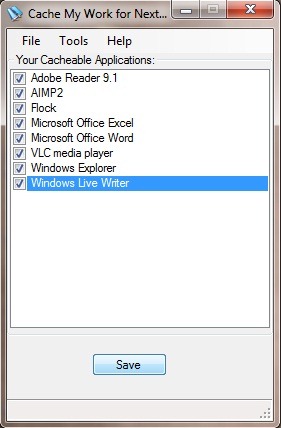
2. 또는 열려 있는 애플리케이션을 "저장"하여 다시 열다 부적절한 재시작 후 혼자. 그리고 그러기 위해서는 우리가 필요해요 캐시내 작업.
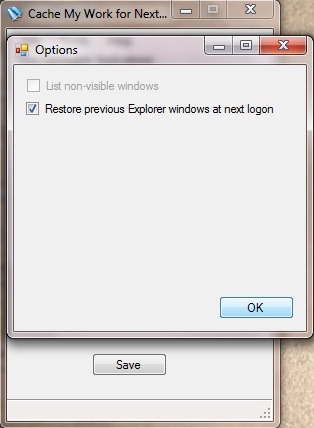
캐시내 작업은 오픈소스 애플리케이션 이를 통해 다시 시작할 때 작업 중이던 응용 프로그램과 관련된 문제를 일으키지 않고 컴퓨터를 다시 시작할 수 있습니다. 캐시 저장되고 다시 시작한 후에는 다시 열리며 부적절한 중단 순간부터 정확히 작업(또는 묵상)을 계속할 수 있습니다. 또한 CacheMyWork를 사용하면 다음과 같은 이점도 있습니다. Windows 탐색기 창을 다시 열 수 있는 옵션도 제공됩니다. (폴더, 파티션, 인덱스 등)은 다시 시작할 때 열립니다.
 |  |
다시 시작하면 저장된 응용 프로그램 및/또는 Windows 탐색기 창이 차례로 모니터에 피어납니다.
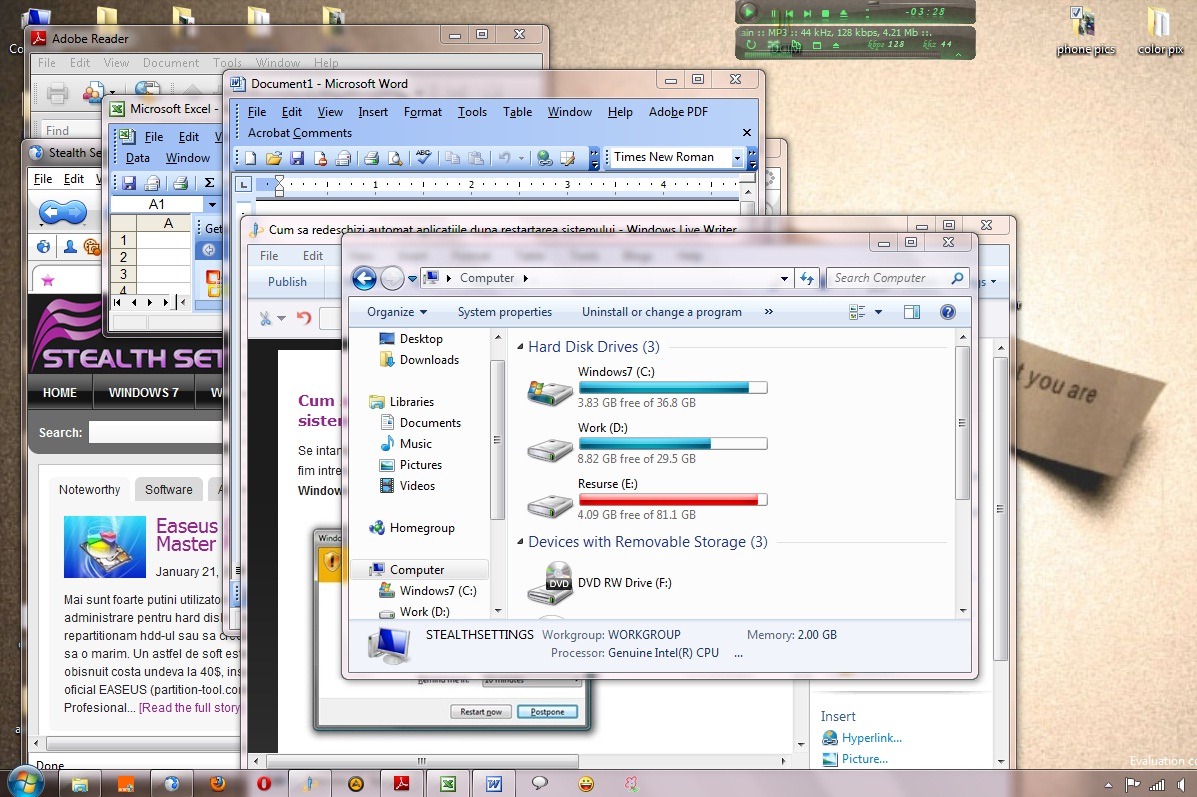
좋은데, 응? :)
메모:
- 다시 시작한 후 다시 열고 싶지 않은 애플리케이션이 있는 경우 해당 이름 옆에 있는 상자를 그대로 두십시오. 청각 장애인.
- 이 애플리케이션을 사용하려면 해당 애플리케이션을 설치해야 합니다. .NET 프레임워크 2.0.
- CacheMyWork는 다음과 호환됩니다. Windows XP, 추억 그리고 Windows 7.


당신은 또한에 관심이있을 수 있습니다 ...
