


A veces sucede que, mientras trabaja en la PC, mira una película, prueba un juego nuevo, etc., es interrumpido por mensajes que anuncian un reinicio inevitable después de algunos actualizaciones de windows o no sé qué cosas tan maravillosas (o etc.).
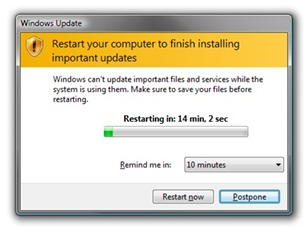
Incluso hay posibilidades de que ni siquiera veamos esos mensajes y nos despertemos con uno monitor negro ante nuestros ojos exactamente cuando el mundo nos era más querido. Ok, el problema no es necesariamente el monitor negro, sino el hecho de que después del reinicio tenemos que volver a abrir todas las aplicaciones utilizadas antes de que entre en escena. Para llegar a un compromiso con los reinicios sorpresa, tenemos dos soluciones (más o menos drásticas :P):
1. Orí desactivar el reinicio automático, y en esta publicación Se describen los pasos exactos que debemos seguir para hacer esto.
2. o usamos todo nuestro encanto para convencer a las aplicaciones de que se vuelvan a abrir después del reinicio. ¡Y listo! Aaaa…. ¡Rebobinar!
2. o "guardar" las aplicaciones abiertas para que reabrir solo tras el inoportuno reinicio. Y para eso necesitamos CachéMiTrabajo.
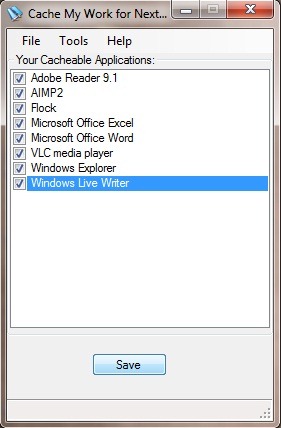
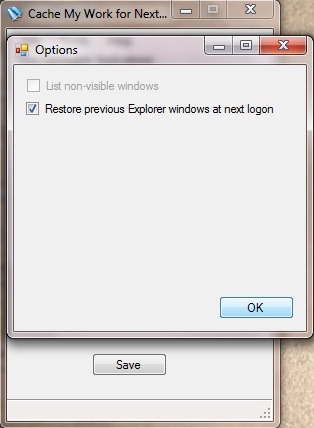
CachéMi trabajo es un aplicación de código abierto lo que nos permite reiniciar el ordenador sin causar problemas respecto a las aplicaciones con las que estábamos trabajando en el momento del reinicio. cachés se guardarán y tras el reinicio se volverán a abrir y podremos continuar nuestro trabajo (o contemplación) exactamente desde el momento de la interrupción inoportuna. Además, con CacheMyWork también tenemos la opción de volver a abrir las ventanas del Explorador de Windows también (carpetas, particiones, índices, etc.) abiertos en el momento del reinicio.
 |  |
Después del reinicio, las aplicaciones guardadas y/o las ventanas del Explorador de Windows aparecerán en el monitor una tras otra.
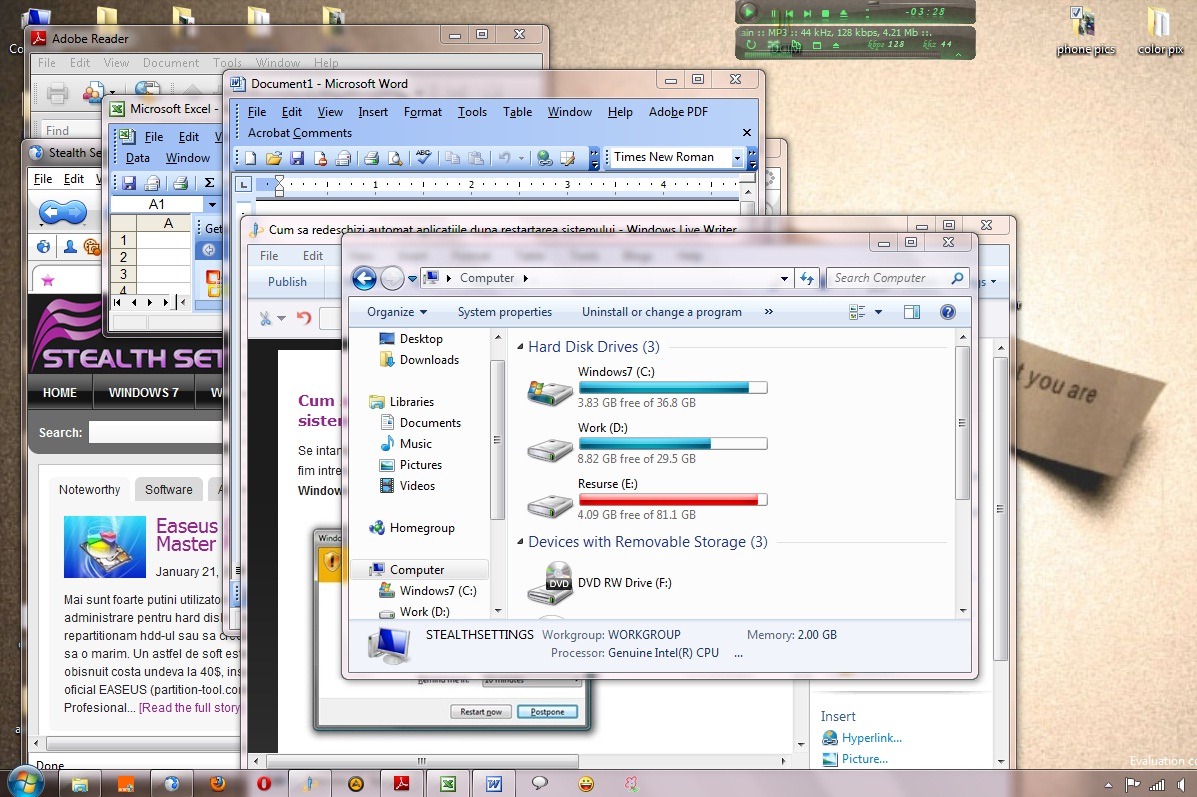
Bonito, ¿eh? :)
Nota:
- Si tiene una aplicación que no desea volver a abrir después de reiniciar, deje la casilla junto a su nombre. sordo.
- Para poder utilizar esta aplicación es necesario tenerla instalada .NET Marco 2.0.
- CacheMyWork es compatible con Windows XP, Vista y Windows 7.


También te puede interesar...
