

In diesem Tutorial sehen Sie die Schritte, die Sie befolgen müssen, um LEMP unter Debian 12 zu installieren und zu konfigurieren. Nginx, MariaDB und PHP sind die notwendigen Softwarepakete für leistungsstarkes Webhosting, sei es für Showcase-Websites, Blogs oder Online-Shops.
Inhalt
LEMP steht für Linux, Nginx, MySQL/MariaDB, PHP und ist die Basis für viele Webprojekte und Webanwendungen auf der ganzen Welt. Außerdem könnten Sie diesen Artikel nicht sehen, wenn sich hinter Stealthsettings.com nicht alle diese Pakete befinden würden, die den Online-Betrieb unserer Website gewährleisten.
Debian ist ein Open-Source-Linux-basiertes Betriebssystem, das für seine Stabilität, Sicherheit und Flexibilität bekannt ist. Mit einer langen Geschichte und einer aktiven Entwicklergemeinschaft bietet Debian eine breite Palette an Softwarepaketen und Bibliotheken, um den unterschiedlichen Bedürfnissen der Benutzer gerecht zu werden. Dieses Betriebssystem wird häufig zum Erstellen zuverlässiger und effizienter Server für Unternehmen verwendet, kann aber auch für den persönlichen Gebrauch angepasst werden.
So installieren und konfigurieren Sie LEMP auf Debian 12
Der erste Schritt, den Sie vor der Installation und Konfiguration von LEMP unter Debian 12 ausführen müssen, ist die Verbindung zum Server über SSH (oder direkt von der Konsole, wenn Sie lokalen Zugriff haben). Stellen Sie sicher, dass keine LEMP-Pakete oder Verwaltungssysteme wie cPanel, VestaCP oder andere bereits auf dem Server installiert sind.
Der Befehlssatz in diesem Tutorial beginnt mit “sudo“, aber wenn Sie mit Benutzer mit dem Server verbunden sind “root“, es ist nicht notwendig “sudo” vor der Befehlszeile. Befehl “sudo” wird vor Befehlszeilen verwendet, um einem normalen Benutzer vorübergehend Superuser-Berechtigungen zu erteilen, sodass dieser Befehle ausführen kann, die besondere Berechtigungen oder Zugriff auf geschützte Ressourcen erfordern, z. B. das Installieren oder Konfigurieren von Software, das Verwalten des Systems oder das Durchführen anderer sensibler Vorgänge.
Software aktualisieren.
Vor Beginn der LAMP-Installation wird empfohlen, sowohl das Betriebssystem als auch die bereits installierten Softwarepakete zu aktualisieren.
sudo apt update
sudo apt upgrade
Wenn Pakete zum Aktualisieren verfügbar sind, drücken Sie “Y” auf die Frage:
Do you want to continue? [Y/n] YInstallieren und Konfigurieren des Nginx-Webservers unter Debian 12
Damit der Webserver den Besuchern Webseiten bereitstellen kann, Nginx Web Server Es muss korrekt installiert und konfiguriert sein.
sudo apt install nginxTippen “Y” um die Installation des Nginx-Webservers zu bestätigen.
Do you want to continue? [Y/n] Y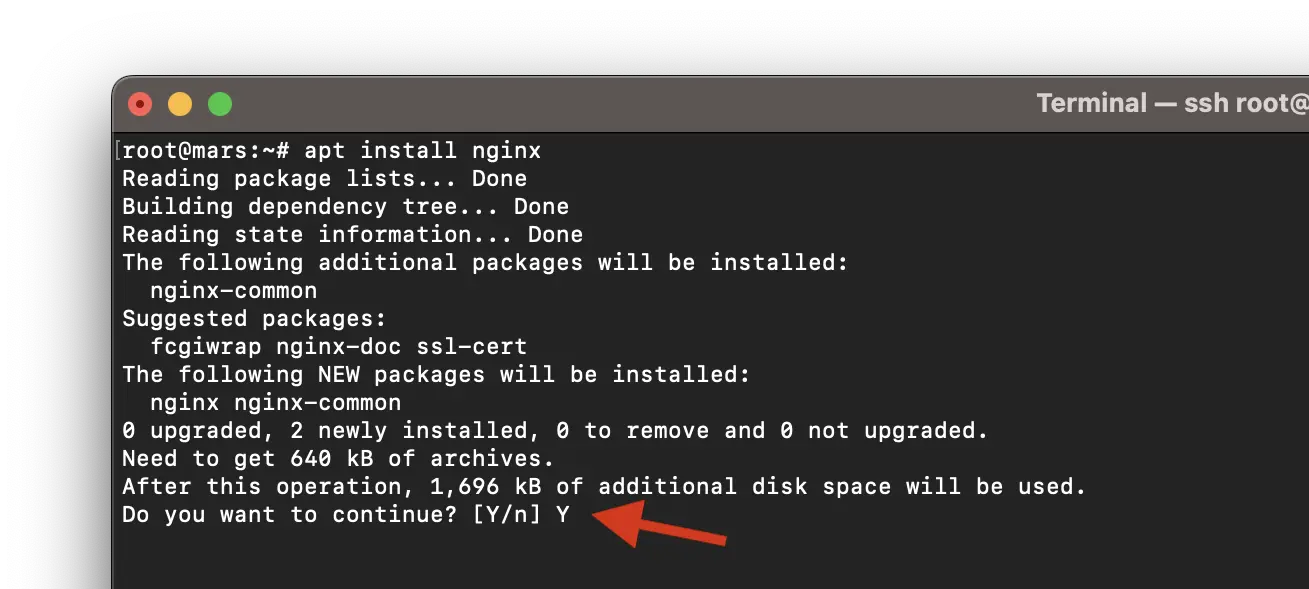
Die Zeilen am Ende des Installationsvorgangs sollten wie folgt aussehen:
Setting up nginx-common (1.22.1-9) ...
Created symlink /etc/systemd/system/multi-user.target.wants/nginx.service → /lib/systemd/system/nginx.service.
Setting up nginx (1.22.1-9) ...
Upgrading binary: nginx.
Processing triggers for man-db (2.11.2-2) ...
Um sicherzustellen, dass alles ordnungsgemäß funktioniert, gehen Sie abschließend zur Adresse IP in einem Webbrowser. http://your_server_ip.
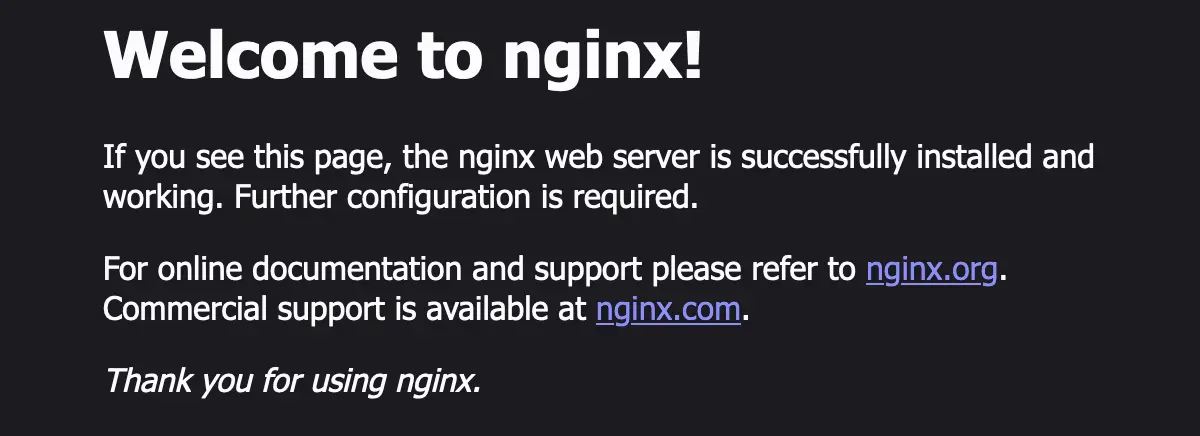
Der Nginx-Dienst ist auf Ihrem Server betriebsbereit und bereit, Webseiten bereitzustellen.
Verwandt:
Installation und Konfiguration von MariaDB Server unter Debian 12
MariaDB bietet im Vergleich zu MySQL eine verbesserte Leistung, schnellere Replikationsgeschwindigkeiten, erhöhte Sicherheitsmaßnahmen und zusätzliche Speicher-Engines.
Führen Sie die folgende Befehlszeile aus und geben Sie ein “Y” um die Installation zu bestätigen MariaDB Server.
sudo apt install mariadb-serverNach der Installation müssen Sie MariaDB Server sichern, indem Sie das Skript ausführen: mysql_secure_installation. Dadurch wird der Zugriff auf den Server eingeschränkt und nicht verwendete Konten entfernt.
Führen Sie die Befehlszeile aus:
sudo mysql_secure_installationgedrückt “Enter” für das aktuelle Passwort des Benutzers “root“.
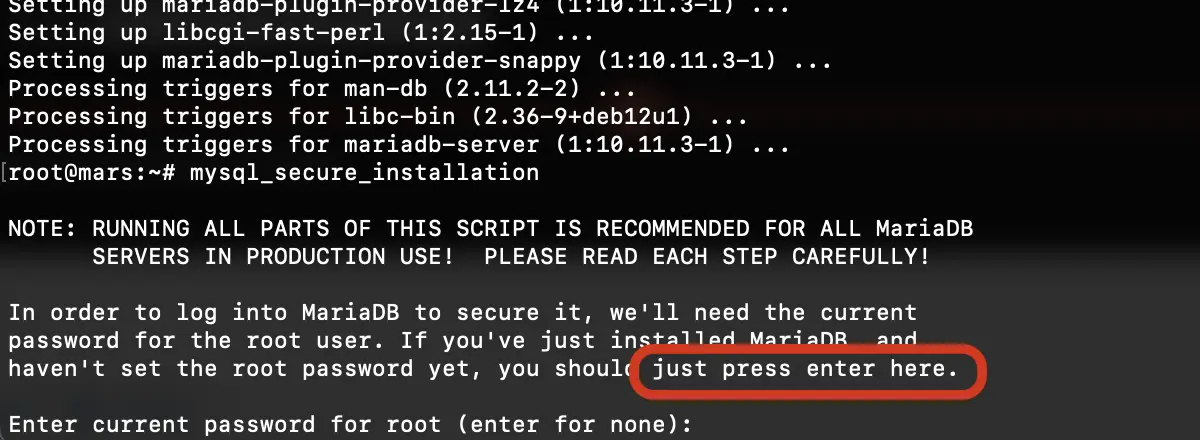
Switch to unix_socket authentication [Y/n] YPasswort festlegen für MariaDB:
Change the root password? [Y/n] Y
New password:
Re-enter new password:
Password updated successfully!
Reloading privilege tables..
 ... Success!
Als Nächstes löschen Sie die während der Installation standardmäßig festgelegten Berechtigungen und Datenbanken MariaDB Server.
Remove anonymous users? [Y/n] Y
 ... Success!

Normally, root should only be allowed to connect from 'localhost'.  This
ensures that someone cannot guess at the root password from the network.

Disallow root login remotely? [Y/n] Y
 ... Success!

By default, MariaDB comes with a database named 'test' that anyone can
access.  This is also intended only for testing, and should be removed
before moving into a production environment.

Remove test database and access to it? [Y/n] Y
 - Dropping test database...
 ... Success!
 - Removing privileges on test database...
 ... Success!

Reloading the privilege tables will ensure that all changes made so far
will take effect immediately.

Reload privilege tables now? [Y/n] Y
 ... Success!

Cleaning up...

All done!  If you've completed all of the above steps, your MariaDB
installation should now be secure.

Thanks for using MariaDB!
Das oben für das Konto festgelegte Passwort “root” ist erforderlich, wenn Sie sich beim Remote-Server anmelden. Fernbedienung. Dies ist das Passwort für MariaDB.
Testen Sie Ihre SQL Server-Installation.
root@mars:~# mysql
Welcome to the MariaDB monitor.  Commands end with ; or \g.
Your MariaDB connection id is 41
Server version: 10.11.3-MariaDB-1 Debian 12

Copyright (c) 2000, 2018, Oracle, MariaDB Corporation Ab and others.

Type 'help;' or '\h' for help. Type '\c' to clear the current input statement.

MariaDB [(none)]> select version();
+-------------------+
| version()         |
+-------------------+
| 10.11.3-MariaDB-1 |
+-------------------+
1 row in set (0.000 sec)

MariaDB [(none)]> quit
Bye
root@mars:~#
Installation und Konfiguration von PHP / PHP-FPM unter Debian 12
Wenn bis zu diesem Schritt alles gut funktioniert hat, benötigen Sie zur Installation und Konfiguration von LEMP unter Debian 12 auch die PHP-Software. Für die PHP-Unterstützung in Nginx müssen Sie auch PHP-FPM installieren.
sudo apt install php-fpm php-mysql php-gd php-cli php-curl php-mbstring php-zip php-opcache php-xmlWarten Sie, bis der Installationsvorgang abgeschlossen ist PHP-FPM, zusammen mit den wichtigsten PHP-Modulen.
Am Ende konnte ich in meinem Tutorial installieren PHP 8.2 auf dem Betriebssystem Debian 12.
root@mars:~# php -v
PHP 8.2.7 (cli) (built: Jun  9 2023 19:37:27) (NTS)
Copyright (c) The PHP Group
Zend Engine v4.2.7, Copyright (c) Zend Technologies
    with Zend OPcache v8.2.7, Copyright (c), by Zend Technologies
root@mars:~#
Zu diesem Zeitpunkt sind alle Elemente von LEMP installiert, es müssen jedoch noch einige Konfigurationen vorgenommen werden Nginx um PHP-Dateien auszuführen.
Konfigurieren von NGINX zur Ausführung von PHP-Dateien
Um Nginx für die Seite zu konfigurieren “Standard”, bearbeiten “/etc/nginx/sites-enabled/default“. Ich bevorzuge “nano” zum Bearbeiten.
Einwechseln “location /” Linie:
location / {
    # First attempt to serve request as file, then
    # as directory, then fall back to displaying a 404.
    try_files $uri $uri/ =404;
     }
Mit der Zeile:
location / {
    try_files $uri $uri/ /index.php?$args;
    }
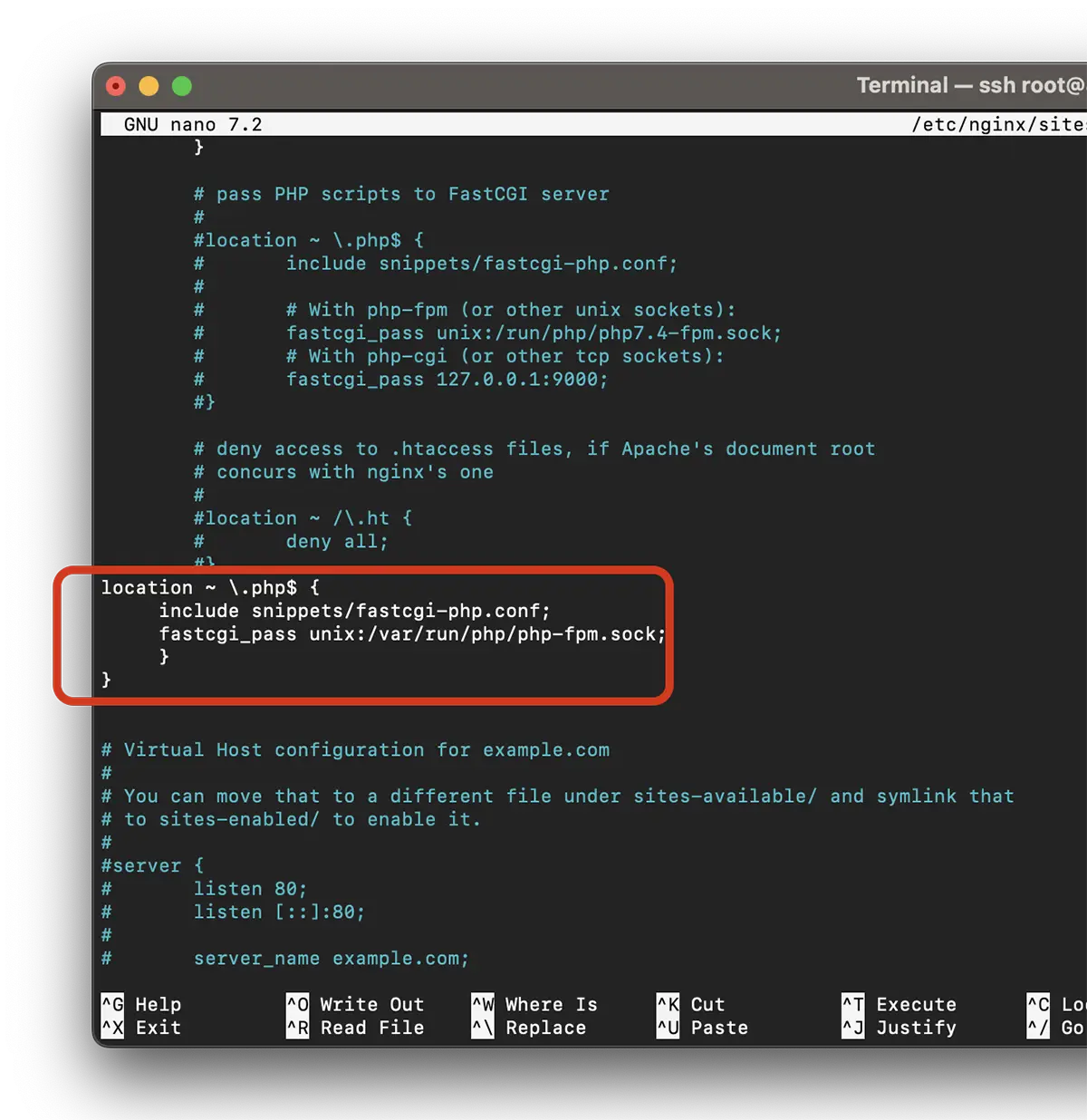
Fügen Sie als Nächstes die folgenden Zeilen zum Block hinzu “server” damit Nginx PHP verarbeiten kann.
location ~ \.php$ {
     include snippets/fastcgi-php.conf;
     fastcgi_pass unix:/var/run/php/php-fpm.sock;
     }
}
Speichern Sie die Datei und überprüfen Sie die Konfiguration:
root@mars:~# nginx -t
nginx: the configuration file /etc/nginx/nginx.conf syntax is ok
nginx: configuration file /etc/nginx/nginx.conf test is successful
root@mars:~#
Wenn der Konfigurationstest erfolgreich ist, starten Sie den Dienst neu nginx.
sudo systemctl restart nginxTesten Sie, ob Sie LEMP unter Debian 12 erfolgreich installiert und konfiguriert haben
Nachdem Sie Nginx, MariaDB und PHP unter Debian 12 (LEMP) installiert und konfiguriert haben, ist es an der Zeit zu testen, ob alles funktioniert. Zum Testen ist es am einfachsten, eine info.php-Datei zu erstellen.
echo "<?php phpinfo(); ?>" | sudo tee /var/www/html/info.phpZugriff im Browser “https://your_server_ip/info.php“.
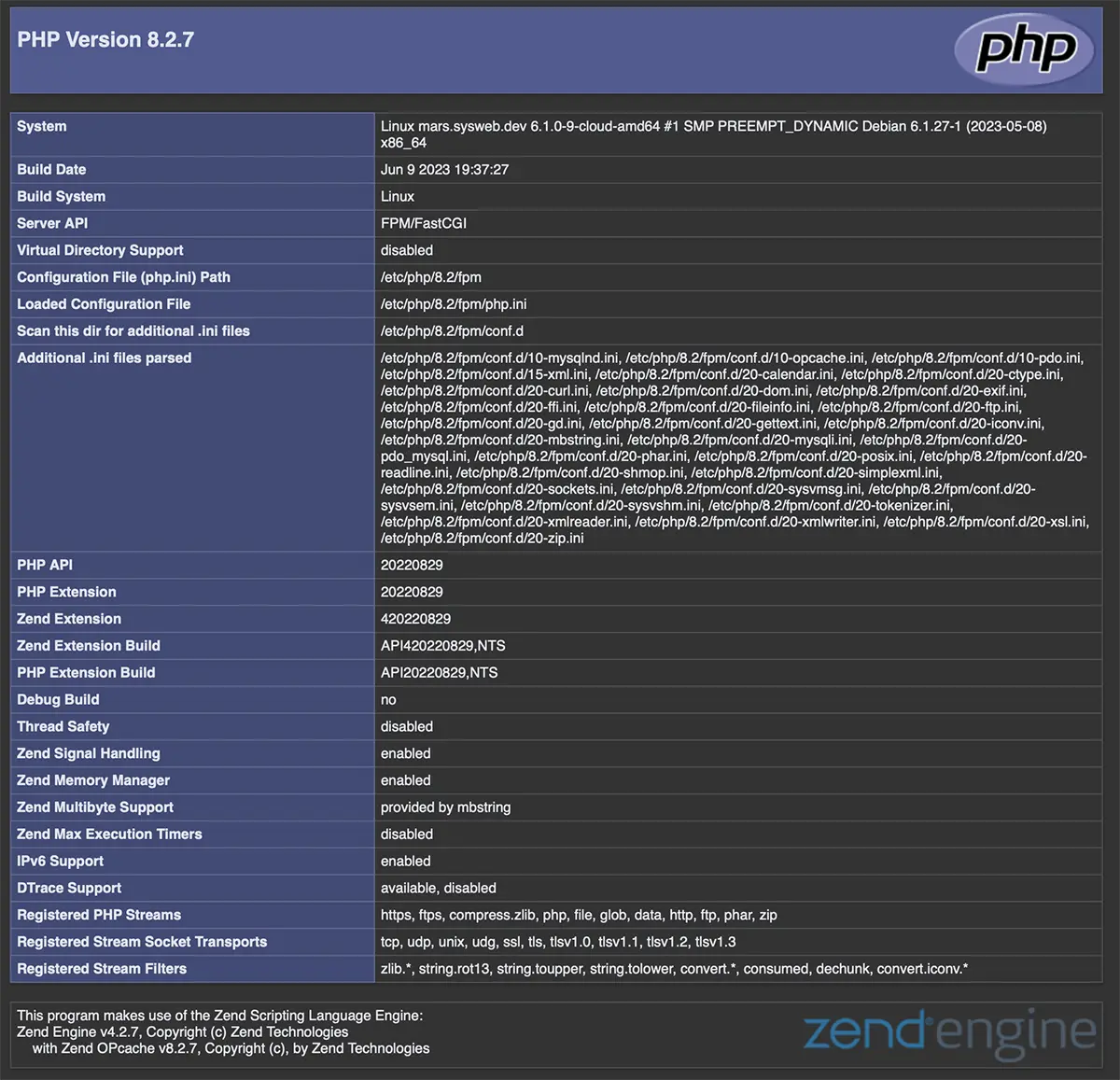
Die PHP-Seite bedeutet, dass Sie LEMP für Debian 12 erfolgreich installiert haben.
Glückwunsch!


Vielleicht interessieren Sie sich auch für...
