

En este tutorial verá los pasos que debe seguir para instalar y configurar LEMP en Debian 12. Nginx, MariaDB y PHP son los paquetes de software necesarios para el alojamiento web de alto rendimiento, ya sea para sitios web de exhibición, blogs o tiendas en línea.
contenido
LEMP significa Linux, Nginx, MySQL/MariaDB, PHP y es la base de muchos proyectos y aplicaciones web en todo el mundo. Además, no podrías ver este artículo si detrás de Stealthsettings.com no estuvieran todos estos paquetes que aseguran el funcionamiento online de nuestro sitio web.
Debian es un sistema operativo de código abierto basado en Linux reconocido por su estabilidad, seguridad y flexibilidad. Con una larga historia y una comunidad de desarrolladores activa, Debian ofrece una amplia gama de paquetes de software y bibliotecas para satisfacer las diversas necesidades de los usuarios. Este sistema operativo se utiliza frecuentemente para crear servidores confiables y eficientes para empresas, pero también puede adaptarse para uso personal.
Cómo instalar y configurar LEMP en Debian 12
El primer paso que debe realizar antes de instalar y configurar LEMP en Debian 12 es conectarse al servidor a través de SSH (o directamente desde la consola si tiene acceso local). Asegúrese de que no haya paquetes LEMP o sistemas de administración como: cPanel, VestaCP u otros ya instalados en el servidor.
El conjunto de comandos de este tutorial comienza con “sudo“, pero si estás conectado al servidor con el usuario “root“, no es necesario “sudo” delante de la línea de comando. Dominio “sudo” se utiliza delante de las líneas de comando para otorgar temporalmente permisos de superusuario a un usuario común, permitiéndole ejecutar comandos que requieren privilegios especiales o acceso a recursos protegidos, como instalar o configurar software, administrar el sistema o realizar otras operaciones confidenciales.
Actualizar software.
Antes de iniciar la instalación de LAMP se recomienda actualizar tanto el sistema operativo como los paquetes de software ya instalados.
sudo apt update
sudo apt upgrade
Si hay paquetes disponibles para actualizar, presione “Y” cuando se le preguntó:
Do you want to continue? [Y/n] YInstalación y configuración del servidor web Nginx en Debian 12
Para que el servidor web proporcione páginas web a los visitantes, Nginx Web Server debe instalarse y configurarse correctamente.
sudo apt install nginxmecanografía “Y” para confirmar la instalación del servidor web Nginx.
Do you want to continue? [Y/n] Y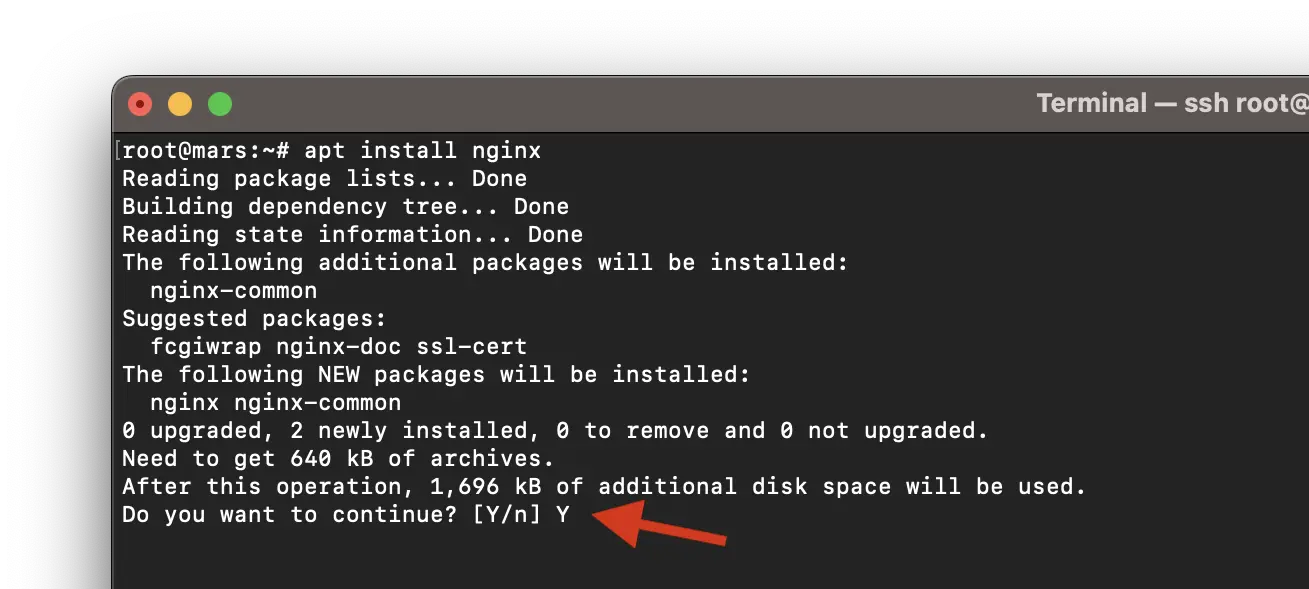
Las líneas al final del proceso de instalación deberían verse así:
Setting up nginx-common (1.22.1-9) ...
Created symlink /etc/systemd/system/multi-user.target.wants/nginx.service → /lib/systemd/system/nginx.service.
Setting up nginx (1.22.1-9) ...
Upgrading binary: nginx.
Processing triggers for man-db (2.11.2-2) ...
Finalmente, para asegurarte de que todo funciona correctamente, accede a la dirección IP en un navegador web. http://your_server_ip.
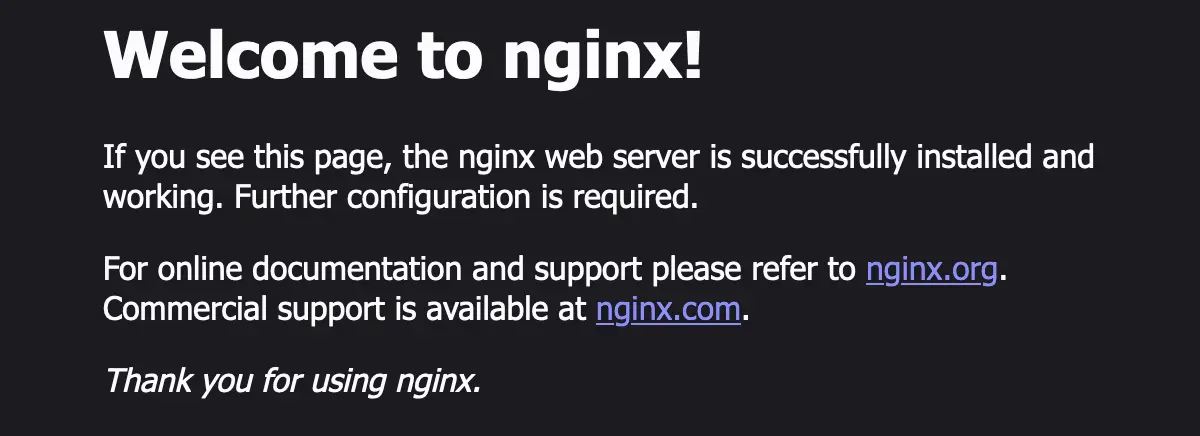
El servicio Nginx está funcionando en su servidor y listo para servir páginas web.
Relacionado:
Instalación y configuración del servidor MariaDB en Debian 12
MariaDB ofrece rendimiento mejorado, velocidades de replicación más rápidas, mayores medidas de seguridad y motores de almacenamiento adicionales en comparación con MySQL.
Ejecute la línea de comando a continuación y escriba “Y” para confirmar la instalación MariaDB Server.
sudo apt install mariadb-serverDespués de la instalación, debe proteger el servidor MariaDB ejecutando el script: mysql_secure_installation. Restringirá el acceso al servidor y eliminará las cuentas no utilizadas.
Ejecute la línea de comando:
sudo mysql_secure_installationapretado “Enter” para la contraseña actual del usuario “root“.
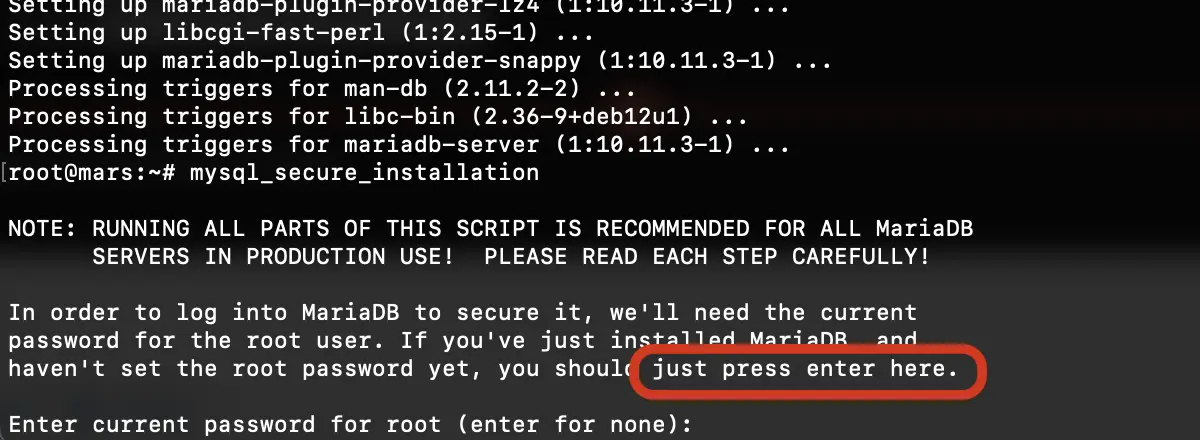
Switch to unix_socket authentication [Y/n] YEstablecer contraseña para MariaDB:
Change the root password? [Y/n] Y
New password:
Re-enter new password:
Password updated successfully!
Reloading privilege tables..
 ... Success!
A continuación eliminará los privilegios y bases de datos establecidos de forma predeterminada durante la instalación. MariaDB Server.
Remove anonymous users? [Y/n] Y
 ... Success!

Normally, root should only be allowed to connect from 'localhost'.  This
ensures that someone cannot guess at the root password from the network.

Disallow root login remotely? [Y/n] Y
 ... Success!

By default, MariaDB comes with a database named 'test' that anyone can
access.  This is also intended only for testing, and should be removed
before moving into a production environment.

Remove test database and access to it? [Y/n] Y
 - Dropping test database...
 ... Success!
 - Removing privileges on test database...
 ... Success!

Reloading the privilege tables will ensure that all changes made so far
will take effect immediately.

Reload privilege tables now? [Y/n] Y
 ... Success!

Cleaning up...

All done!  If you've completed all of the above steps, your MariaDB
installation should now be secure.

Thanks for using MariaDB!
La contraseña establecida anteriormente para la cuenta. “root” es necesario cuando inicia sesión en el servidor remoto. Remoto. Esta es la contraseña para MariaDB.
Pruebe su instalación de SQL Server.
root@mars:~# mysql
Welcome to the MariaDB monitor.  Commands end with ; or \g.
Your MariaDB connection id is 41
Server version: 10.11.3-MariaDB-1 Debian 12

Copyright (c) 2000, 2018, Oracle, MariaDB Corporation Ab and others.

Type 'help;' or '\h' for help. Type '\c' to clear the current input statement.

MariaDB [(none)]> select version();
+-------------------+
| version()         |
+-------------------+
| 10.11.3-MariaDB-1 |
+-------------------+
1 row in set (0.000 sec)

MariaDB [(none)]> quit
Bye
root@mars:~#
Instalación y configuración de PHP/PHP-FPM en Debian 12
Si todo funcionó bien hasta este paso, para instalar y configurar LEMP en Debian 12, también necesita el software PHP. Para compatibilidad con PHP en Nginx, también necesita instalar PHP-FPM.
sudo apt install php-fpm php-mysql php-gd php-cli php-curl php-mbstring php-zip php-opcache php-xmlEspere a que se complete el proceso de instalación. PHP-FPM, junto con los módulos PHP más importantes.
Al final, en mi tutorial pude instalar PHP 8.2 en el sistema operativo Debian 12.
root@mars:~# php -v
PHP 8.2.7 (cli) (built: Jun  9 2023 19:37:27) (NTS)
Copyright (c) The PHP Group
Zend Engine v4.2.7, Copyright (c) Zend Technologies
    with Zend OPcache v8.2.7, Copyright (c), by Zend Technologies
root@mars:~#
En este punto, se han instalado todos los elementos de LEMP, pero aún queda cierta configuración por realizar. Nginx para ejecutar archivos PHP.
Configurar NGINX para ejecutar archivos PHP
Para configurar Nginx para la página “por defecto”, editar “/etc/nginx/sites-enabled/default“. prefiero “nano” para editar.
Sustituir en “location /” línea:
location / {
    # First attempt to serve request as file, then
    # as directory, then fall back to displaying a 404.
    try_files $uri $uri/ =404;
     }
Con la línea:
location / {
    try_files $uri $uri/ /index.php?$args;
    }
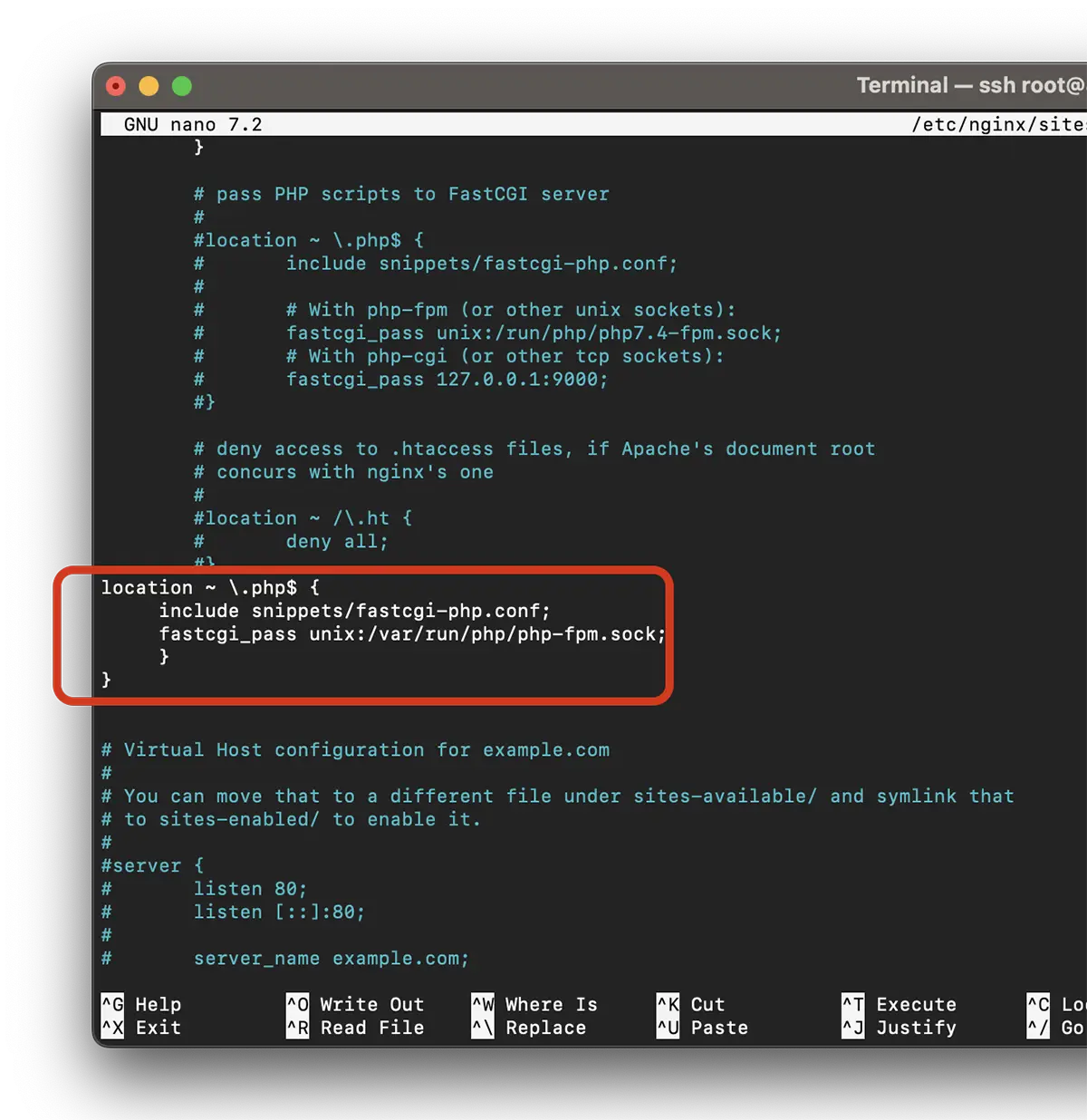
A continuación, agregue las líneas siguientes al bloque. “server” para permitir que Nginx procese PHP.
location ~ \.php$ {
     include snippets/fastcgi-php.conf;
     fastcgi_pass unix:/var/run/php/php-fpm.sock;
     }
}
Guarde el archivo y verifique la configuración:
root@mars:~# nginx -t
nginx: the configuration file /etc/nginx/nginx.conf syntax is ok
nginx: configuration file /etc/nginx/nginx.conf test is successful
root@mars:~#
Si la prueba de configuración es exitosa, reinicie el servicio. nginx.
sudo systemctl restart nginxPruebe si ha instalado y configurado correctamente LEMP en Debian 12
Después de haber instalado y configurado Nginx, MariaDB y PHP en Debian 12 (LEMP), es hora de probar si todo funciona. Para probar, lo más sencillo es crear un archivo info.php.
echo "<?php phpinfo(); ?>" | sudo tee /var/www/html/info.phpAcceso en navegador “https://your_server_ip/info.php“.
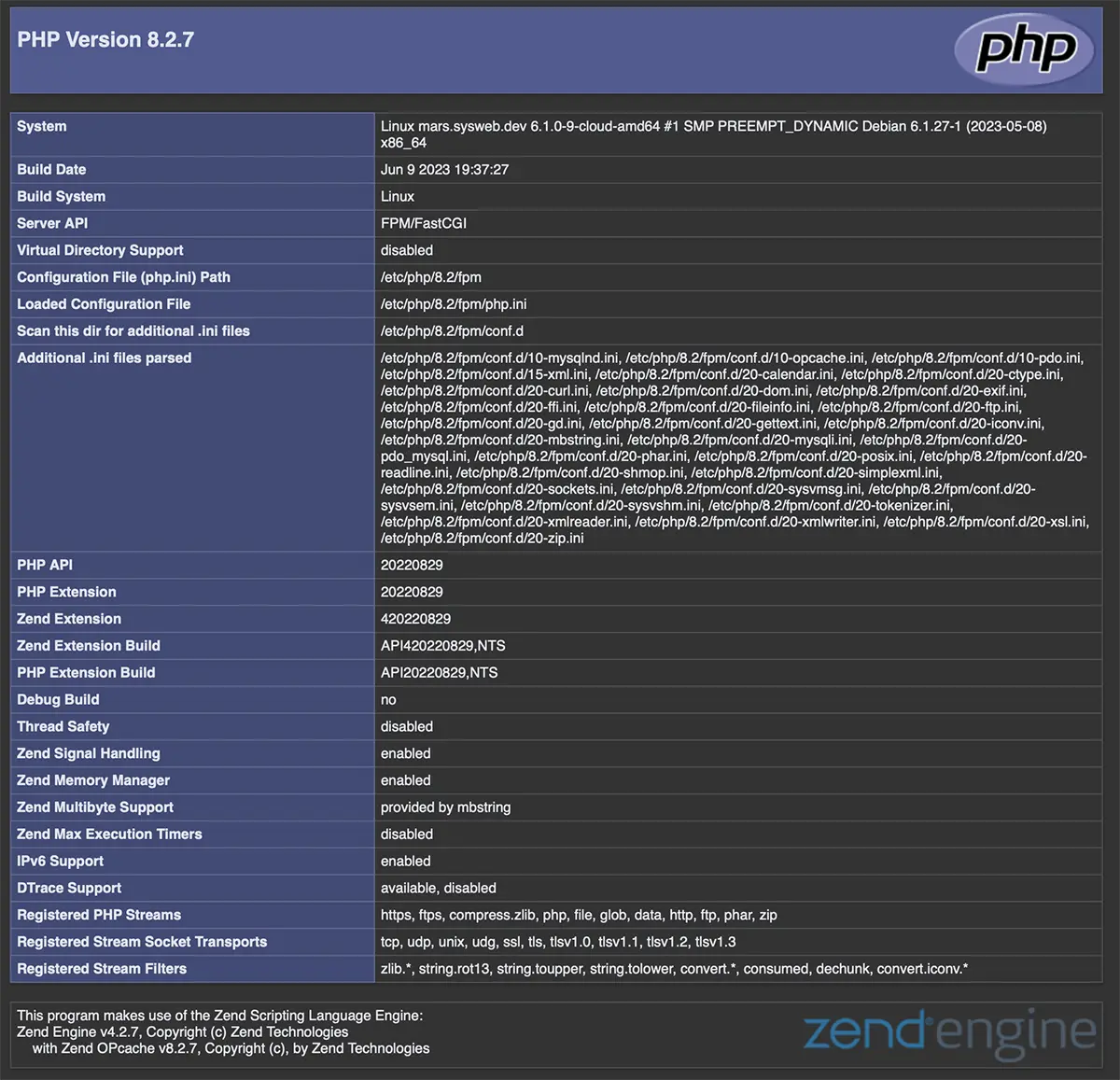
La página PHP significa que ha instalado LEMP con éxito para Debian 12.
¡Felicidades!


También te puede interesar...
