


Auf jeden Fall alle PC-BenutzerIch weiß, wer es ist wie wichtig es ist, Backups zu erstellen Aber wichtige Daten, die auf den Systemen gespeichert sind aus der Stiftung. Aber selbst wenn Sie alle Backups auf dem neuesten Stand haben, bedeutet das nicht, dass Sie völlig davon ausgenommen sind Risiken wenn man das bedenkt die Festplatten Sie haben auch die unangenehme Angewohnheit zu „zerbrechen“, wenn einem die Welt am liebsten ist.
Windows 7-Spiegelung* - eine Funktion des gleichnamigen Systems - hat die Fähigkeit dazu Aktivieren Sie „Spiegel“-Laufwerke (Durchführung Raid1) – das heißt, zwei oder mehr Festplattenstunden die die gleichen Daten/Informationen enthalten ständig synchronisiert, so dass, wenn eine Festplatte Wüsten, gehen keine Dateien verloren.
Hinweise: Um Drive Mirroring aktivieren zu können, müssen mindestens zwei Festplatten auf dem System installiert sein, von denen eine nicht zugewiesen sein muss! Auch die nicht zugewiesene Festplatte – die Karte mit Karte – wird die Rolle eines Spiegels haben, sie muss das gleiche Volumen (oder größer) haben wie die Festplatte, die „gespiegelt“ werden soll.
Jetzt die Windows 7-Spiegelung aktivieren
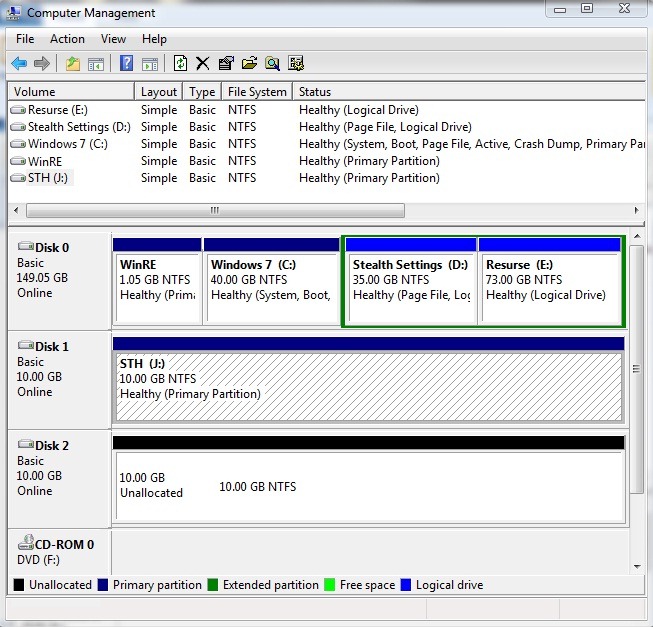
- Öffnen Sie es zunächst Datenträgermanagement/Computermanagement (schmecken diskmgmt.msc In Suchender von Startmenü oder klicken Sie mit der rechten Maustaste darauf Mein Computer->Verwalten->Lagerung->Datenträgermanagement).
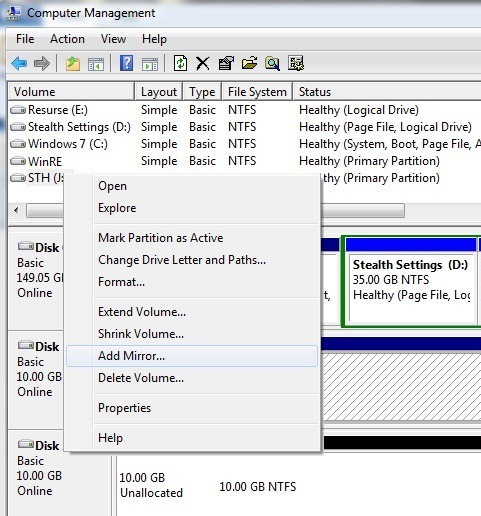
- Zu erschaffen der Festplatten-"Spiegel", Klicken Sie mit der rechten Maustaste auf die Festplatte, die Sie „spiegeln“ möchten, und wählen Sie sie aus Spiegel hinzufügen Aus dem angezeigten Menü
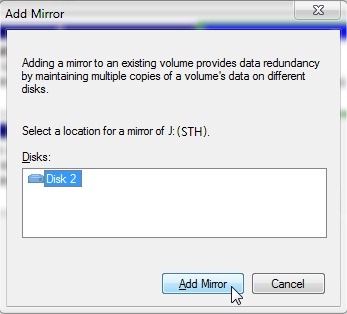
- Wählen Sie die nicht zugewiesene Festplatte aus und klicken Sie auf Spiegel hinzufügen
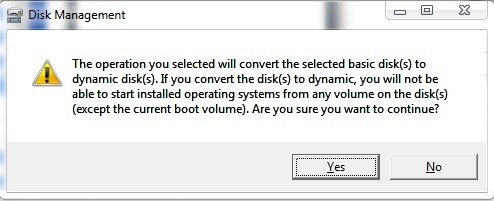
- Es wird eine Meldung angezeigt, die Sie darauf hinweist, dass durch diese Aktion die Festplatte geändert wird, von der gespiegelt wird Basic In dynamisch (nu va fi stearsa nici o informatie de pe hdd, deci fiti fara griji). Dati click pe Ja.
- Hdd-ul nealocat va fi marcat ca oglinda, iar datele de pe hdd-ul oglindit vor fi copiate pe acesta (va dura ceva vreme pana cand cele doua hdd-uri se vor sincroniza).
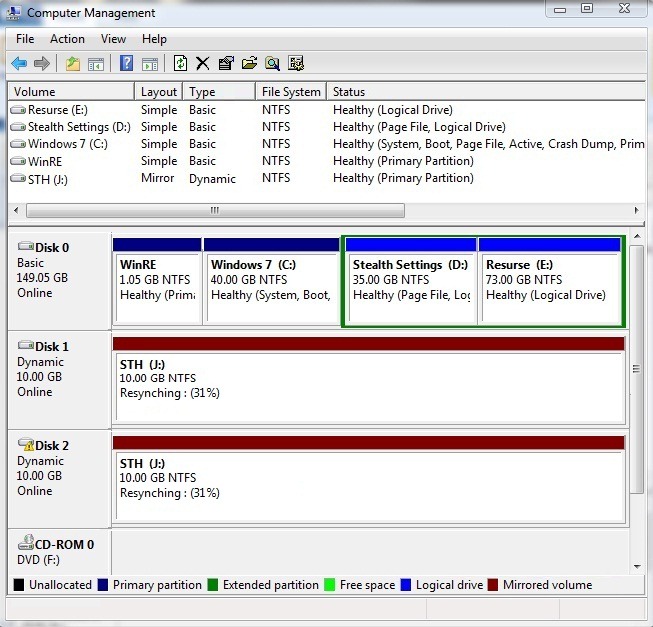
Note: Windows Mirroring nu este o metoda traditionala de back-up, avand in vedere faptul ca daca veti sterge un fisier de pe hdd-ul oglindit, acesta va fi sters si de pe hdd-ul oglinda. De asemenea, aceasta metoda este una problematica pentru userii care folosesc dual-boot, datorita convertirii hdd-ului din basic in dinamic. Chiar daca folositi Windows Mirroring pentru backup-ul datelor importante de pe sistem, va recomandam sa efectuati periodic si cate un back-up normal (pe hdd-uri externe).
*Windows 7 Mirroring este disponibil doar pe versiunile Windows 7 Professional, Windows 7 Ultimate si Windows 7 Enterprise.


Vielleicht interessieren Sie sich auch für...

Ein Gedanke dazu “Schützen Sie Ihre wichtigen Daten von Ihrem Computer mit Drive Mirroring [Windows 7-Funktion]”