

Miniaturvorschau speichern Büro 2010 Dateien (Word & Excel) in Windows 7.
Neben den vielen Verbesserungen, die durch Microsoft PAKET Microsoft Büro 2010, die Möglichkeit von Symbole speichern (Miniaturansichten) für die Dokumente Word Office Und Excel Office.
Wenn wir schnell nach einem Dokument suchen müssen Excel oder Word oder PC, oder Konstruktion Dateiname Und EtikettSein (Label) und ein Vorschausymbol des Inhalts des Dokuments können uns sehr helfen. Miniaturvorschau für die Unterlagen Word und Excel Office 2010ist eine Funktion, die Microsoft auf Windows 7-Betriebssystemen eingeführt hat. Etwas Ähnliches wie Miniaturvorschau für Schriftarten, worüber ich vor einiger Zeit geschrieben habe.
Wie können wir eine Office 2010 Word- oder Excel-Datei mit dem Vorschausymbol speichern?
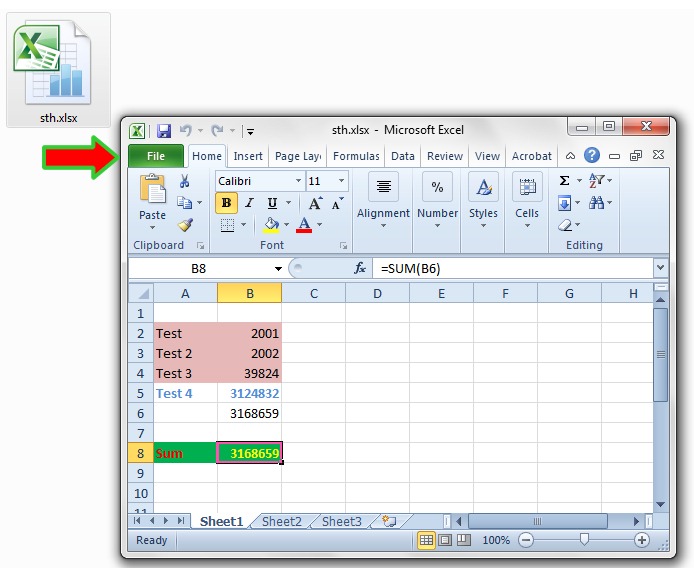
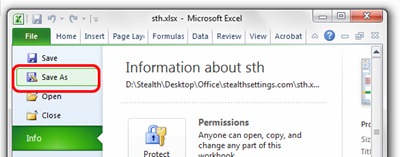
Alles beginnt mit Bearbeiten und Speichern des Dokuments. Nach Wir bearbeiten eine Excel- oder Word-Datei, wir klicken auf den Button “Datei“, dann weiter “Sparen as” aus dem Menü links:
“Speichern unter..”
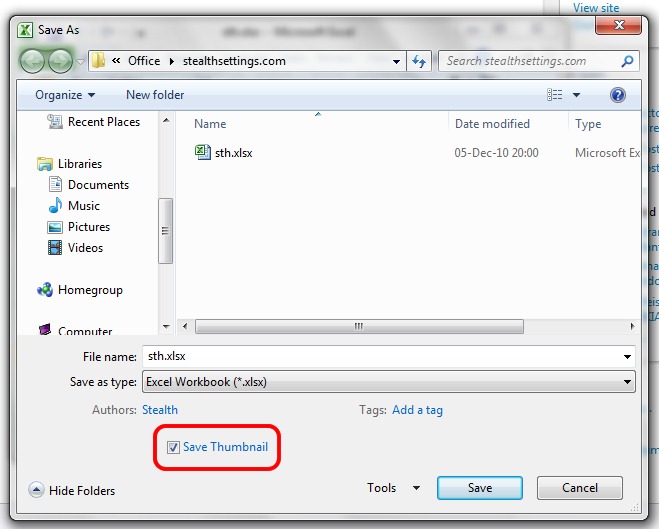
Wir wählen den Speicherort auf der Festplatte aus, an dem wir die Datei speichern möchten, und überprüfen sie “Miniaturansicht speichern“.
Jetzt müssen wir nur noch in den Ordner gehen, in dem wir das oder die Dokumente gespeichert haben, und aus dem Menü auswählen “Weitere Optionen” (im oberen rechten Teil des Bildes unten zu sehen) wie groß die Icons angezeigt werden sollen.
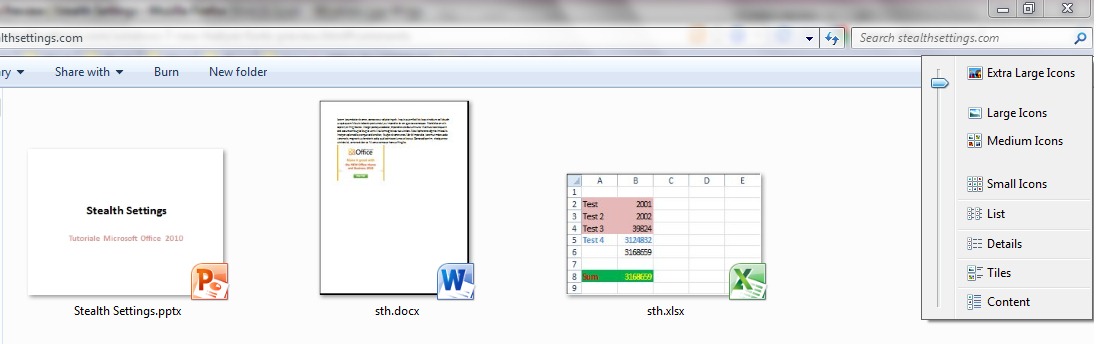
Die Miniaturvorschau ist eine sehr gute Lösung “suchen” wenn die Innenseite der Dokumente sind BILDER oder Kopfzeile. Wir können das Dokument, das uns interessiert, sehr schnell finden.
Die Miniaturansichtsvorschau ist für Dateien nur mit Microsoft Office 2010 und Windows 7 verfügbar PowerPoint Büro 2010, Word-Office 2010 Und Excel Office 2010.
Stealth Settings – Tutorial zu Microsoft Office 2010 – Excel, Word & PowerPoint.


Vielleicht interessieren Sie sich auch für...
