

Eine Frage eines Besuchers des Beitrags, der vor etwa einem Monat geschrieben wurde: Finden Sie mit Wheadme heraus, wann, von wo und wie oft Ihre E-Mails gelesen werden
Wie kann ich herausfinden, ob die Person, an die ich eine E-Mail gesendet habe, die Nachricht geöffnet und gelesen hat? #
Das Problem kann mit keinem speziellen Programm vollständig gelöst werden. WhoReadMe Es verwendet eine unsichtbare GIF-Datei, die in die gesendete E-Mail eingefügt wird, und auf der Grundlage dieser GIF-Datei kann das Skript hinter dem System Daten über die IP, die Zeit und wie oft die von uns gesendete E-Mail geöffnet wurde, bereitstellen. Diese Methode ist nicht 100 % effizient. Es gibt viele E-Mail-Clients und ISPs, die aus Sicherheitsgründen blockieren die in die E-Mail eingefügten Bilder oder fragen Sie den Benutzer, ob er die Bilder herunterladen möchte.
Eine weitere Möglichkeit, herauszufinden, ob die E-Mail beim Empfänger angekommen ist und ob er sie gelesen hat, gilt nur für E-Mails, die von gesendet werden Microsoft Outlook die auch auf MS Outlook empfangen werden.
Wie können wir eine Empfangsbestätigung (Request a Delivery Receipt) und eine Lesebestätigung (Request a Read Receipt) für E-Mails anfordern, die von Microsoft Outlook 2003, Microsoft Outlook 2007 und Microsoft Outlook 2010 gesendet werden?.
*Die Methode ist in allen drei Versionen von Outlook sehr ähnlich. In unserem Tutorial verwenden wir Microsoft Outlook 2010.
1. Wir gehen davon aus, dass wir eine haben E-Mail-Konto in Outlook eingerichtet und dass wir wissen, wie man eine E-Mail versendet. Klicken “Neue E-Mail“.
2. Gehen Sie in dem Fenster, in dem wir die Nachricht verfassen, zur Registerkarte „Optionen“ und aktivieren Sie die beiden Kontrollkästchen rechts “Fordern Sie eine Lieferquittung an” Und “Fordern Sie eine Lesebestätigung an” & Schicken.
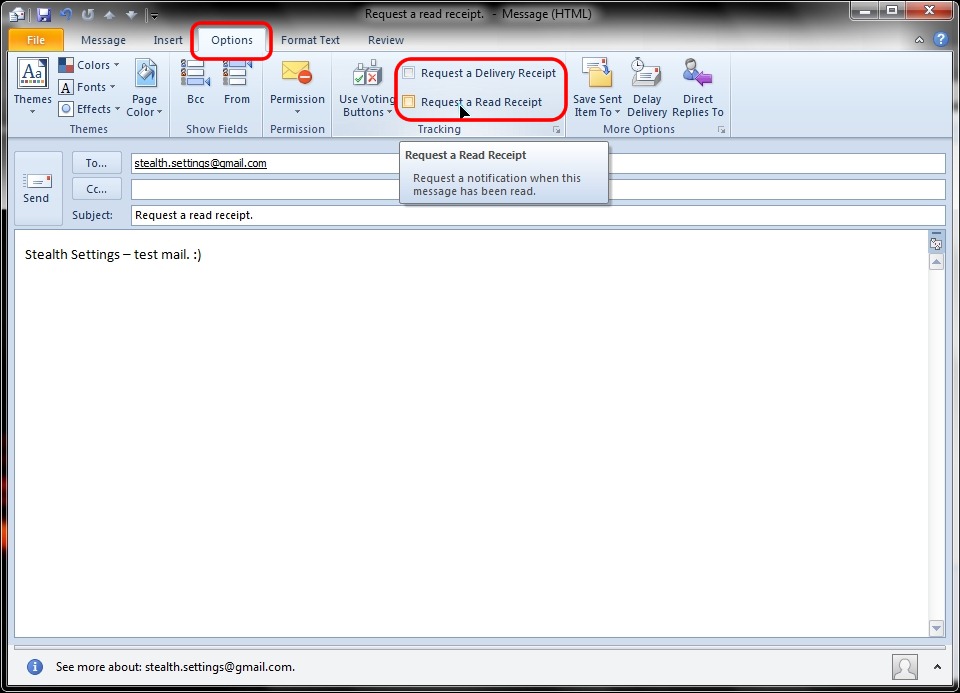
Dies ist notwendig, aber nicht ausreichend, um die beiden Bestätigungen der von Ihnen gesendeten Nachricht zu erhalten.
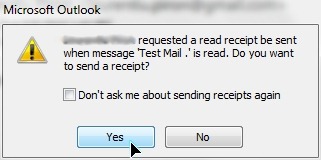
Um zu E-Mail-Lesebestätigung erhalten Und Bestätigung, dass es den Empfänger erreicht hat, ist es erforderlich, dass er auch Microsoft Outlook nutzt und den Empfang und das Lesen der Nachricht bestätigt.
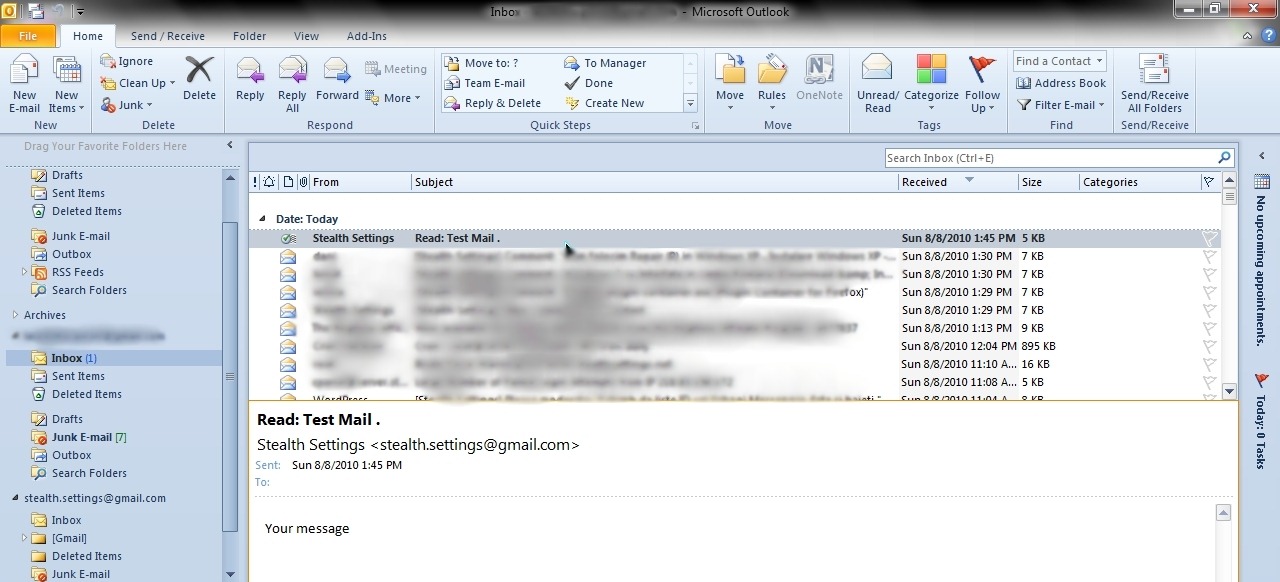
Wenn der Empfänger eine Lesebestätigung hat, werden Sie per E-Mail benachrichtigt.
TunLaden Sie Microsoft Office 2010 herunter – microsoft.com.
Das Tutorial wurde mit Microsoft Outlook Office 2010 Professional Plus erstellt.
Wenn Sie andere Methoden kennen, mit denen wir eine Empfangs- und Lesebestätigung für gesendete E-Mails anfordern können, können Sie diese in den Kommentaren mitteilen.


Vielleicht interessieren Sie sich auch für...

Ein Gedanke dazu “Fragen Sie nach Bestätigung des Empfangs und finden Sie heraus, ob die gesendete E-Mail gelesen wurde. (MS Office Outlook)”
Guten Tag,
Gibt es eine Möglichkeit festzustellen, ob die von Microsoft Outlook gesendete E-Mail gelesen wurde, ohne nach einer Lesebestätigung zu fragen?