

Una pregunta de un visitante de la publicación escrita hace aproximadamente un mes: Descubra cuándo, desde dónde y cuántas veces se leen sus correos electrónicos con WhoAdMe
¿Cómo puedo saber si la persona a la que le envié un correo electrónico ha abierto y leído el mensaje? #
El problema no se puede solucionar completamente con ningún programa especial. Quien me lee utiliza un .gif invisible insertado en el correo electrónico enviado y, basándose en ese .gif, el script detrás del sistema puede proporcionar datos sobre la IP, la hora y cuántas veces se abrió el correo electrónico enviado por nosotros. Este método no es 100% eficiente. Hay muchos clientes de correo electrónico e ISP que bloquean por motivos de seguridad. las imágenes insertadas en el correo electrónico o preguntar al usuario si quiere descargar las imágenes.
Otra opción mediante la cual puedes saber si el correo electrónico ha llegado al destinatario y si este lo ha leído, es válida sólo para correos electrónicos enviados desde Microsoft Perspectiva que también se reciben en MS Outlook.
¿Cómo podemos solicitar confirmación de recepción (Solicitar un recibo de entrega) y confirmación de lectura (Solicitar un recibo de lectura) de los correos electrónicos enviados desde Microsoft Outlook 2003, Microsoft Outlook 2007 y Microsoft Outlook 2010?.
*El método es muy similar en las tres versiones de Outlook. En nuestro tutorial usaremos Microsoft Outlook 2010.
1. Suponemos que tenemos un cuenta de correo electrónico configurada en Outlook y que sepamos enviar un correo electrónico. Hacer clic “Nuevo correo electrónico“.
2. En la ventana donde redactamos el mensaje, vaya a la pestaña Opciones y marque las dos casillas de la derecha “Solicitar un recibo de entrega” y “Solicitar un recibo de lectura” & Enviar.
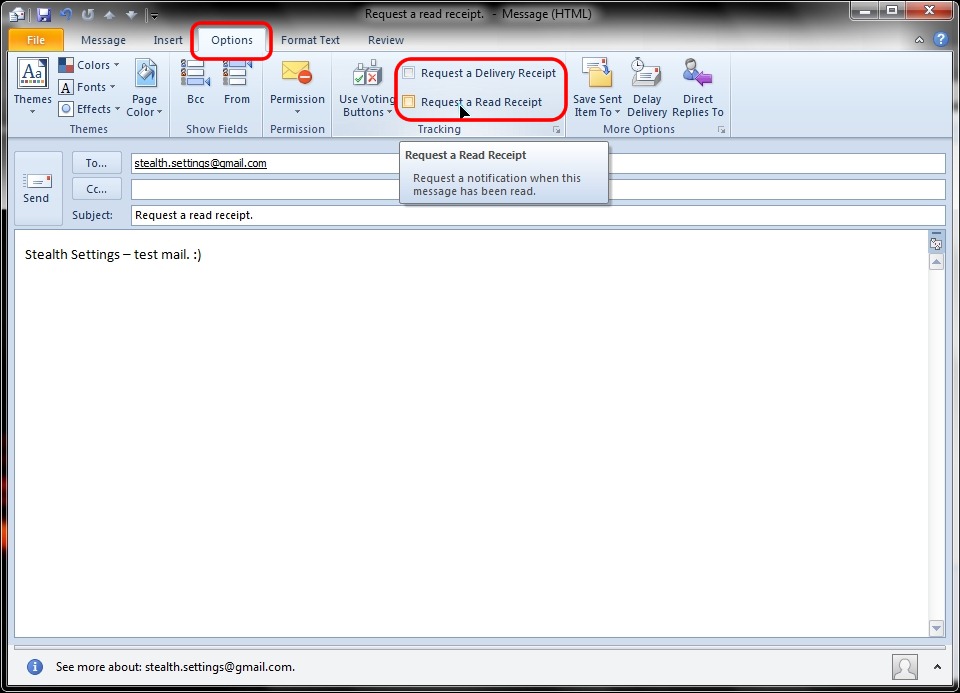
Esto es necesario pero no suficiente para recibir las dos confirmaciones del mensaje que enviaste.
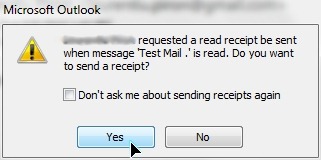
Con el fin de recibir confirmación de lectura por correo electrónico y confirmación de que ha llegado al destinatario, es necesario que también utilice Microsoft Outlook y confirme la recepción y lectura del mensaje.
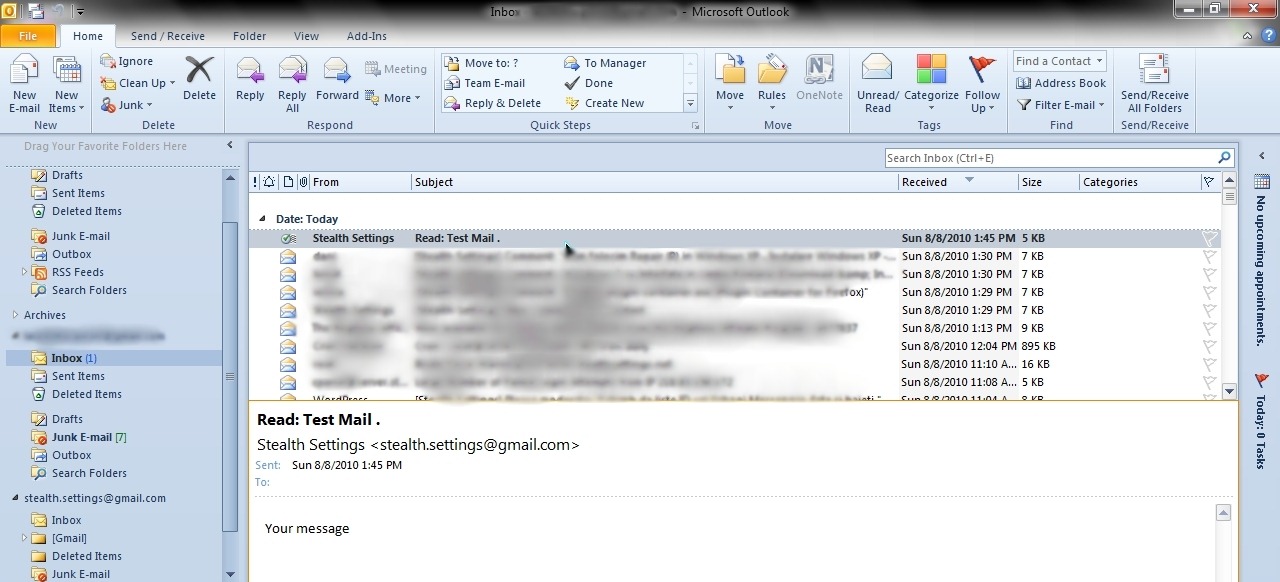
Si el destinatario ha leído la confirmación, se le notificará por correo electrónico.
Hacerdescargar Microsoft Office 2010 – Microsoft.com.
El tutorial se realizó en Microsoft Outlook Office 2010 Professional Plus.
Si conoces otros métodos mediante los cuales podemos solicitar confirmación de recepción y lectura de correos electrónicos enviados, puedes informarlos en los comentarios.


También te puede interesar...

un pensamiento sobre “Solicite confirmación de recepción y averigüe si el correo electrónico enviado ha sido leído. (MS Office Outlook)”
Buenas tardes,
¿Hay alguna manera de saber si el correo electrónico enviado desde Microsoft Outlook ha sido leído sin pedir confirmación de lectura?