


Das Betriebssystem Windows, ermöglicht die Festlegung von Prioritäten CPU-Antwort Die Prozesse welches auf dem System läuft (vorhanden in Windows-Task-Manager). Wenn also ein Prozess (firefox.exe, zum Beispiel) hat Priorität eingestellt “Höhe“, wieder iexplorer.exe eingestellt hat Priorität Ebene “Normal“, die Reaktionszeit auf CPU für firefox.exe wird im Vergleich zu dem von viel kleiner sein iexplorer.exe und andere Prozesse mit niedrigerer Priorität.
So legen Sie die Prioritäten eines Prozesses fest (Priorität festlegen).
1. Wir öffnen uns Windows-Task-Manager – Strg+Umschalt+Esc
2. In tab-ul “Prozesse” Wir wählen den Prozess aus, dessen Priorität wir ändern möchten, und dann tun wir es Klickrechte über den Prozess. Gehen Sie im sich öffnenden Menü zu “Priorität festlegen” und wir wählen Prioritätsstufe für den ausgewählten Prozess gewünscht.
In Windows 7 haben wir sechs Prioritätsstufen: Niedrig, Unterhalb des Normalwerts, Normal (Standard), Über dem Normalwert, Höhe & Echtzeit.
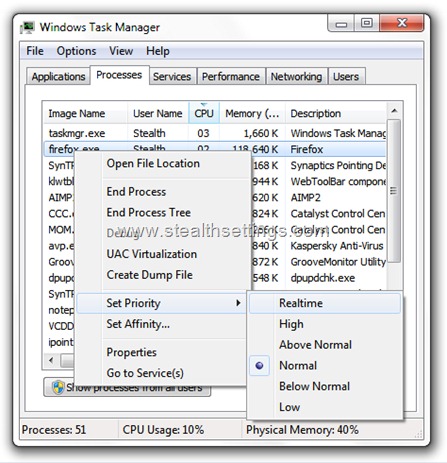
3. Nachdem Sie auf die Prioritätsstufe geklickt haben, erscheint ein Feld mit einer Meldung:
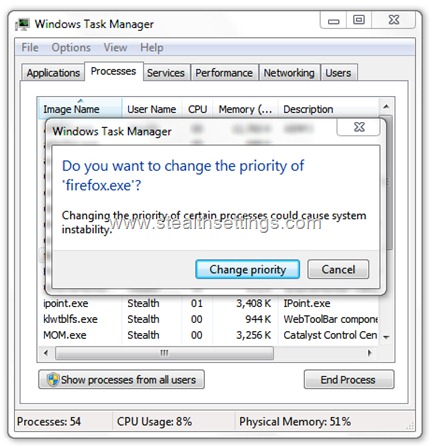
Klicken Sie: Priorität ändern.
Sie sollten wissen, dass die im Task-Manager für Prozesse festgelegte Priorität nicht auf unbestimmte Zeit so bleibt. Nach Das System wiederherstellen, die Prioritäten kehren auf den Wert zurück: Normal (Standardwert für Prozesse).
Windows-Task-Manager – Priorität der Prozesse – Windows XP, Windows Vista & Windows 7
Stealth Settings .


Vielleicht interessieren Sie sich auch für...
