


Operativsystem Windows, gör det möjligt att prioritera CPU-svar de processerna som körs på systemet (finns i Windows Task Manager). Således, om en process (firefox.exet.ex.) har prioriterats “Höjd“, igen iexplorer.exe har satt prioritet nivå “Normal“, svarstiden till Cpu för firefox.exe kommer att vara mycket mindre jämfört med iexplorer.exe och andra lägre prioriterade processer.
Hur man ställer in prioriteringarna för en process (Set Priority).
1. Vi öppnar Windows Task Manager – Ctrl+Skift+Esc
2. I tab-ul “Processer” vi väljer den process vars prioritet vi vill ändra, sedan gör vi det högra på processen. I menyn som öppnas, gå till “Ställ in prioritet” och vi väljer prioritetsnivå önskad för den valda processen.
I Windows 7 har vi sex prioritetsnivåer: Låg, Under Normal, Normal (standard), Över normal, Höjd & Realtid.
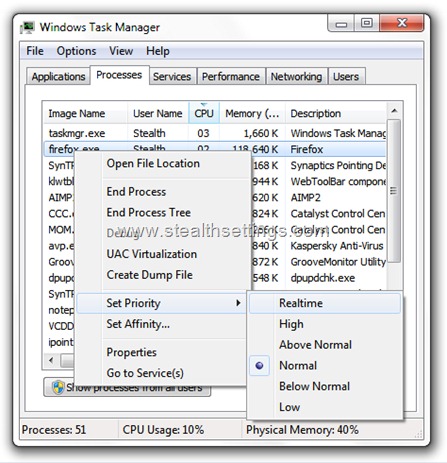
3. Efter att ha klickat på prioritetsnivån visas en ruta med ett meddelande:
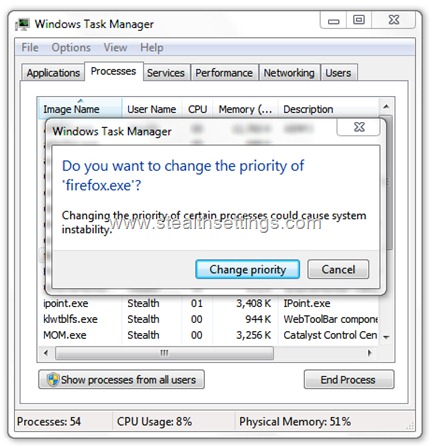
Klicka på: Ändra prioritet.
Du bör veta att den prioritet som ställts in i Aktivitetshanteraren för processer inte förblir så på obestämd tid. Efter Återställ systemet, kommer prioriteringarna att återgå till värdet: Normal (standardvärde för processer).
Windows Task Manager – Processer Prioritet – Windows XP, Windows Vista & Windows 7
Stealth Settings .


Du kanske också är intresserad av...
