


Kanske, av olika anledningar, du inte vill att andra användare ska ha dator från jobbet eller hemmet köra vissa applikationer installerat i systemet. Istället för att gå vilse bland mappar och undermappar som försöker dölja applikationerna i fråga (med risken att du inte vet var du kommer åt dem heller), är en mycket effektivare lösning blockera processer till dem.
Processblockerare Det är en verktygsgratit med hjälp av vilka användare Windows pott blockera körningen av alla processer i systemet beroende på dess namn eller CRC.
Hur fungerar Process Blocker?
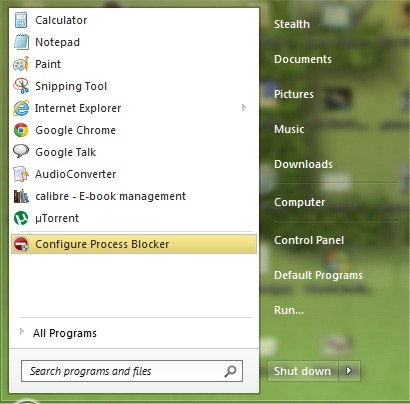
Efter installation av verktyget måste det konfigureras för att uppfylla kraven eller preferenserna för varje enskild användare. För att konfigurera Process Blocker, klicka på genvägen Konfigurera Process Blocker FRÅN Startmeny.
Applikationsgränssnitt det är extremt enkelt och lätt att använda. I Inställningar för processblockerare kontrollera Blockera följande applikationer Klicka sedan på knappen Tillägga för att skapa listan över processer och program som du vill blockera.
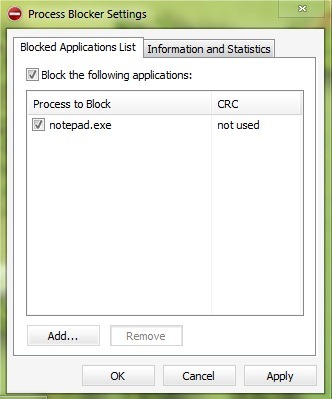
Du har tre alternativ för att blockera processer:
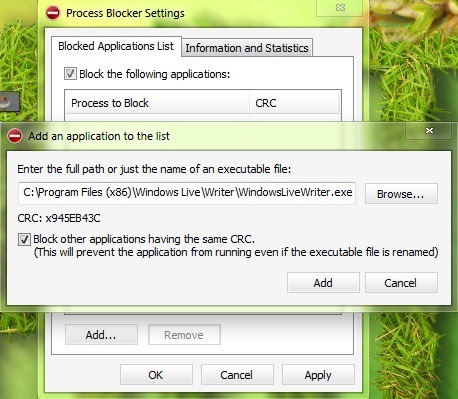
- om du vill blockera en specifik process, ange vägen som dess plats (om du inte kan det, använd det Bläddra för att lokalisera processen)
- om du vill blockera alla processer som har ett visst namn, oavsett var de befinner sig, skriv namnet direkt (till exempel messenger.exe)
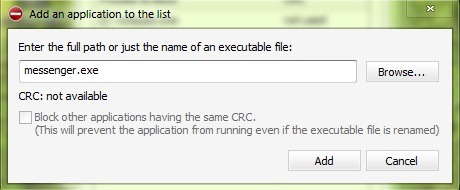
- Om du vill blockera körningen av en process även om den byter namn, markera sedan alternativet Blockera andra applikationer som har samma CRC (denna blir endast aktiv om du väljer en viss process, inte om du skriver dess namn direkt).
Så att blockeringen av processer förblir okänd för andra användare, ta hand om det dölja meddelanden där de varnas för att processen de försöker köra är blockerad. Annars kommer de troligen att identifiera varför processerna inte körs och kommer att kunna lösa problemet.

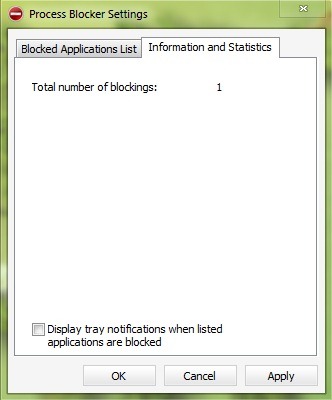
För att dölja varningar om att vissa processer är blockerade, öppna Inställningar för processblockerare, gå till fliken Information och statistik och avmarkera alternativet Visa fackaviseringar när listade applikationer blockeras.
Ta också hand om det radera någon genväg till verktyget (från skrivbordet, från startmenyn eller aktivitetsfältet) för att inte dra till sig uppmärksamhet från andra datoranvändare.
O alta recomandare ar fi sa nu va bazati doar pe Process Blocker, si sa ascundeti sau sa stergeti si shortcut-urile pentru procesele/aplicatiile pe care doriti sa le blocati. In felul acesta aveti mai multa siguranta si va puteti baza pe Process Blocker ca ultima solutie de securitate.
Nota: Aplicatie compatibila cu Windows XP, Windows Vista si Windows 7
Stealth -inställningar – How to block processes and programs from running in Windows


Du kanske också är intresserad av...
