


Ehkä useista syistä et halua muiden käyttäjien saavan tietokone töistä tai kotoa suorittaa tiettyjä sovelluksia asennettuna järjestelmään. Sen sijaan, että eksyisit kansioiden ja alikansioiden joukkoon yrittäessäsi piilottaa kyseiset sovellukset (sillä vaarana, että et myöskään tiedä mistä niitä pääsee käsiksi), paljon tehokkaampi ratkaisu on estävät prosessit niitä.
Prosessin esto Se on a työkalu Millä käyttäjien avulla Windows potti estää minkä tahansa prosessin toiminnan järjestelmässä riippuen sen nimestä tai CRC:stä.
Miten Process Blocker toimii?
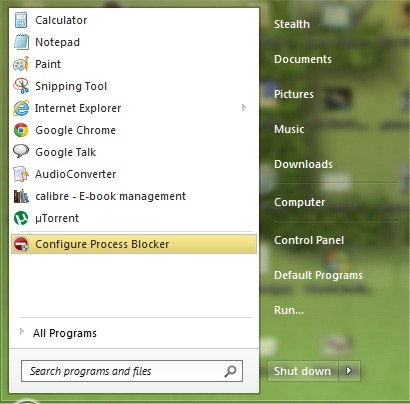
Työkalun asennuksen jälkeen se on konfiguroitava vastaamaan kunkin yksittäisen käyttäjän vaatimuksia tai mieltymyksiä. Jotta määritä prosessin esto, napsauta pikakuvaketta Määritä prosessin esto -Sta Käynnistysvalikko.
Sovellusliittymä se on erittäin yksinkertainen ja helppokäyttöinen. sisään Prosessin eston asetukset tarkistaa Estä seuraavat sovellukset Napsauta sitten painiketta Lisätä luodaksesi luettelon prosesseista ja ohjelmista, jotka haluat estää.
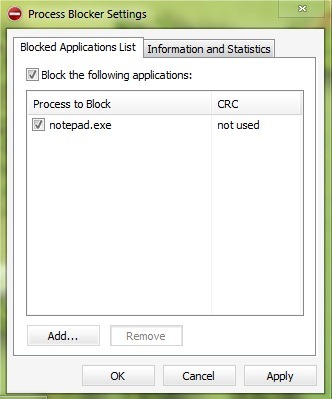
Sinulla on kolme vaihtoehtoa prosessien estoon:
- Jos haluat estää tietyn prosessin, syötä polku sen sijaintiin (jos et tiedä, käytä sitä Selata prosessin löytämiseksi)
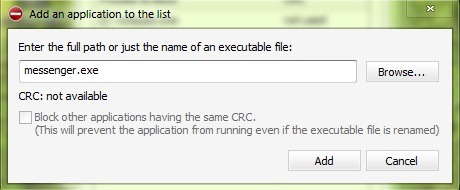
- jos haluat estää kaikki prosessit, joilla on tietty nimisijainnista riippumatta, kirjoita nimi suoraan (esimerkiksi messenger.exe-A
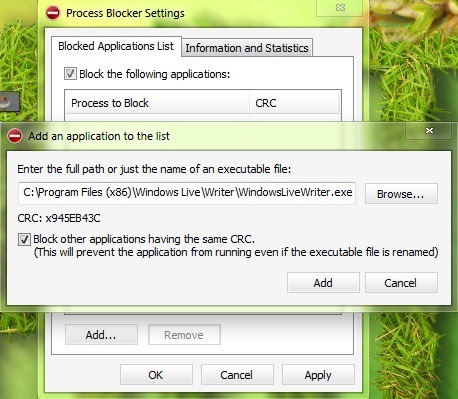
- jos haluat estää prosessin suorittamisen, vaikka se nimettäisiin uudelleenja valitse sitten vaihtoehto Estä muut sovellukset, joilla on sama CRC (tämä tulee aktiiviseksi vain, jos valitset tietyn prosessin, ei jos kirjoitat sen nimen suoraan).
Huolehdi siitä, jotta prosessien estäminen jää muille käyttäjille tuntemattomaksi piilottaa viestit jossa heitä varoitetaan, että heidän suorittamansa prosessi on estetty. Muussa tapauksessa he todennäköisesti tunnistavat, miksi prosessit eivät ole käynnissä, ja pystyvät ratkaisemaan ongelman.

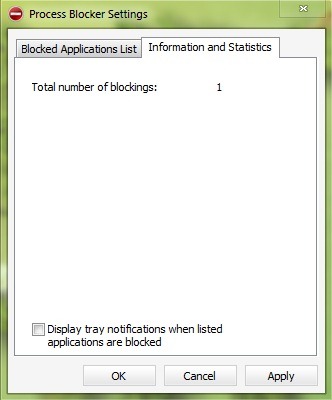
Jos haluat piilottaa varoitukset siitä, että tietyt prosessit on estetty, avaa Prosessin eston asetukset, siirry välilehdelle Tiedot ja tilastot ja poista valinta Näytä lokeron ilmoitukset, kun luetellut sovellukset on estetty.
Pidä myös siitä huolta poista kaikki työkalun pikakuvakkeet (työpöydältä, Käynnistä-valikosta tai tehtäväpalkista), jotta se ei herätä muiden tietokoneen käyttäjien huomiota.
Toinen suositus olisi olla luottamatta vain Process Blockeriin ja piilottaa tai sa poista myös prosessien/sovellusten pikakuvakkeet jonka haluat estää. Tällä tavalla sinulla on enemmän turvallisuutta ja voit luottaa Process Blockeriin viimeisenä tietoturvaratkaisuna.
Huomautus: Sovellus on yhteensopiva Windows XP:n, Windows Vistan ja Windows 7:n kanssa
Varkain asetukset – Kuinka estää prosesseja ja ohjelmia toimimasta Windowsissa


Saatat olla kiinnostunut myös...
