


Misschien wilt u om verschillende redenen niet dat andere gebruikers dit hebben computer van zijn werk of zijn huis bepaalde applicaties uitvoeren geïnstalleerd in het systeem. In plaats van te verdwalen tussen mappen en submappen en te proberen de betreffende applicaties te verbergen (met het risico dat u ook niet weet waar u ze kunt openen), is een veel efficiëntere oplossing processen blokkeren aan hen.
Procesblokkering Het is een gereedschap gratis met de hulp van welke gebruikers Windows pot de uitvoering van elk proces in het systeem blokkeren afhankelijk van de naam of CRC.
Hoe werkt Process Blocker?
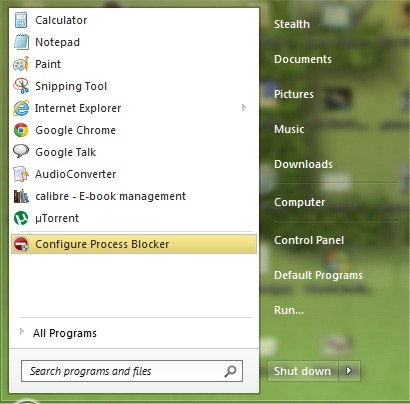
Na installatie van de tool moet deze worden geconfigureerd om aan de eisen of voorkeuren van elke individuele gebruiker te voldoen. Om te configureer Process Blocker, klik op de snelkoppeling Configureer Process Blocker VAN Start menu.
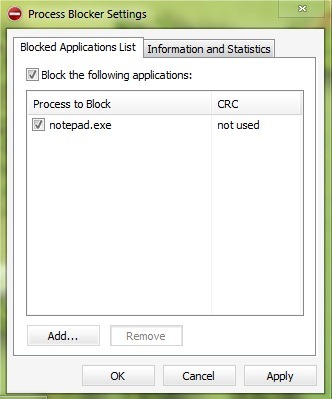
De applicatie -interface het is uiterst eenvoudig en gemakkelijk te gebruiken. In Instellingen voor procesblokkering rekening Blokkeer de volgende applicaties Klik vervolgens op de knop Toevoegen om de lijst met processen en programma's te maken die u wilt blokkeren.
U heeft drie mogelijkheden om processen te blokkeren:
- als u een specifiek proces wilt blokkeren, voert u dit in het pad dat de locatie aangeeft (Als je het niet weet, gebruik het dan Doorbladeren om het proces te lokaliseren)
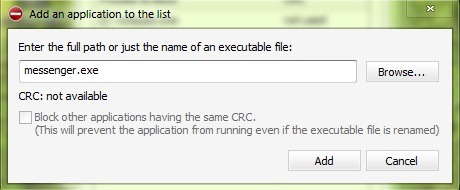
- als je wilt blokkeren alle processen die een bepaalde naam hebben, ongeacht hun locatie, schrijf de naam direct (Bijvoorbeeld messenger.exe))
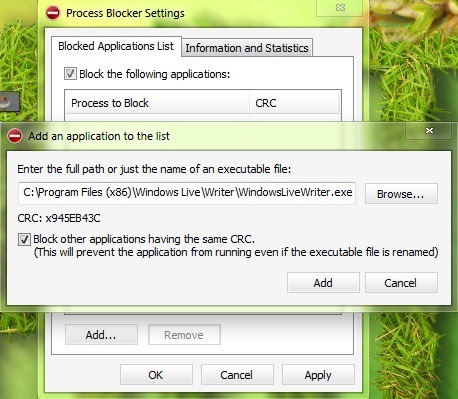
- Als je wilt de uitvoering van een proces blokkeren, zelfs als de naam ervan wordt gewijzigden vink vervolgens de optie aan Blokkeer andere applicaties met dezelfde CRC (dit wordt alleen actief als u een bepaald proces selecteert, niet als u de naam rechtstreeks schrijft).
Zorg ervoor dat het blokkeren van processen onbekend blijft voor andere gebruikers berichten verbergen waarin ze worden gewaarschuwd dat het proces dat ze proberen uit te voeren, is geblokkeerd. Anders zullen ze hoogstwaarschijnlijk identificeren waarom de processen niet actief zijn en het probleem kunnen oplossen.
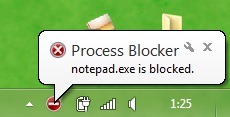
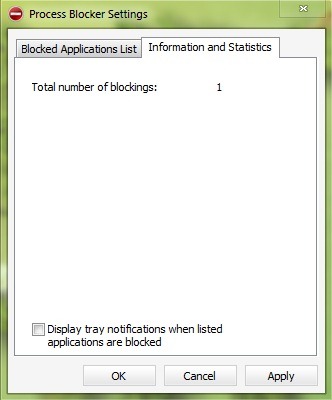
Om waarschuwingen te verbergen dat bepaalde processen zijn geblokkeerd, opent u Instellingen voor procesblokkering, ga naar het tabblad Informatie en statistieken En u zult de optie verspreiden Geef lademeldingen weer wanneer vermelde applicaties worden geblokkeerd.
Zorg er ook voor verwijder elke snelkoppeling van het hulpprogramma (vanaf het bureaublad, vanuit het Startmenu of de taakbalk) om niet de aandacht van andere computergebruikers te trekken.
Een andere aanbeveling zou zijn om niet alleen op Process Blocker te vertrouwen, en om te verbergen of sa verwijder ook de snelkoppelingen voor de processen/applicaties die u wilt blokkeren. Zo heeft u meer zekerheid en kunt u vertrouwen op Process Blocker als laatste beveiligingsoplossing.
Opmerking: Applicatie compatibel met Windows XP, Windows Vista en Windows 7
Stealth -instellingen – Hoe u kunt voorkomen dat processen en programma's in Windows worden uitgevoerd


Mogelijk bent u ook geïnteresseerd in...
