


Måske ønsker du af forskellige årsager ikke, at andre brugere skal have computer fra arbejde eller sit hjem køre visse applikationer installeret i systemet. I stedet for at fare vild blandt mapper og undermapper, der forsøger at skjule de pågældende programmer (med risiko for, at du heller ikke ved, hvor du kan få adgang til dem), er en meget mere effektiv løsning blokerende processer dem.
Procesblokering Det er en Værktøjets gratuit Ved hjælp af hvilke brugere Windows gryde blokere afviklingen af enhver proces i systemet afhængigt af dens navn eller CRC.
Hvordan virker procesblokering?
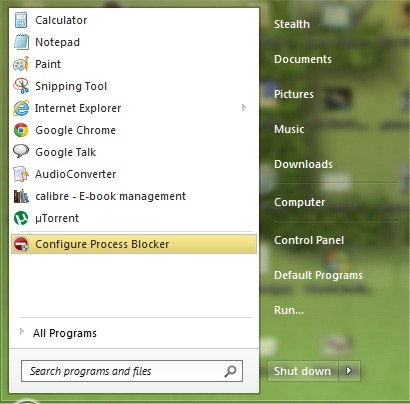
Efter installation af værktøjet skal det konfigureres til at opfylde kravene eller præferencerne for hver enkelt bruger. For at konfigurere Process Blocker, klik på genvejen Konfigurer procesblokering FRA Startmenu.
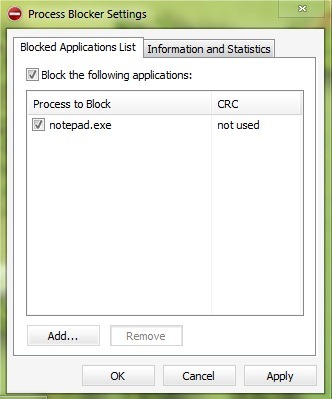
Applikationsgrænseflade det er ekstremt enkelt og nemt at bruge. I Indstillinger for procesblokering check Bloker følgende applikationer Klik derefter på knappen Tilføje for at oprette listen over processer og programmer, du vil blokere.
Du har tre muligheder for at blokere processer:
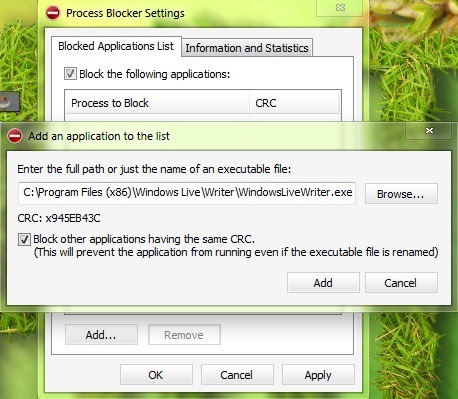
- hvis du vil blokere en bestemt proces, skal du indtaste stien, som dens placering (hvis du ikke kender det, så brug det Gennemse for at lokalisere processen)
- hvis du vil blokere alle de processer, der har et bestemt navnuanset deres placering, skriv navnet direkte (f.eks messenger.exe)
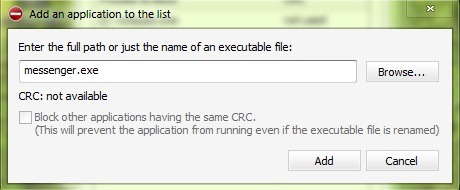
- Hvis du vil blokere afviklingen af en proces, selvom den omdøbes, tjek derefter indstillingen Bloker andre applikationer med samme CRC (denne bliver kun aktiv, hvis du vælger en bestemt proces, ikke hvis du skriver dens navn direkte).
For at blokering af processer forbliver ukendt for andre brugere, skal du passe på det skjule beskeder hvor de bliver advaret om, at den proces, de forsøger at køre, er blokeret. Ellers vil de højst sandsynligt identificere, hvorfor processerne ikke kører, og vil være i stand til at løse problemet.

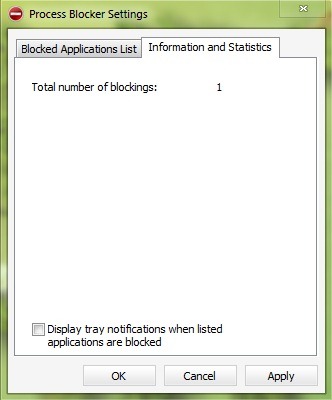
For at skjule advarsler om, at visse processer er blokeret, skal du åbne Indstillinger for procesblokering, gå til fanen Information og statistik og fjern markeringen af indstillingen Vis bakkemeddelelser, når angivne applikationer er blokeret.
Pas også på det slette enhver genvej til værktøjet (fra skrivebordet, fra startmenuen eller proceslinjen) for ikke at tiltrække andre computerbrugeres opmærksomhed.
En anden anbefaling ville være ikke kun at stole på Process Blocker, og at skjule eller sa slet også genvejene til processerne/applikationerne som du vil blokere. På denne måde har du mere sikkerhed, og du kan stole på Process Blocker som den sidste sikkerhedsløsning.
Bemærk: Applikation er kompatibel med Windows XP, Windows Vista og Windows 7
Stealth -indstillinger – Sådan blokerer du processer og programmer i at køre i Windows


Du kan også være interesseret i...
