


Forse, per vari motivi, non vuoi che altri utenti lo abbiano computer dal lavoro o da casa sua eseguire determinate applicazioni installato nel sistema. Invece di perdersi tra cartelle e sottocartelle cercando di nascondere le applicazioni in questione (con il rischio di non sapere nemmeno dove accedervi), una soluzione molto più efficiente è bloccando i processi a loro.
Blocco dei processi È un strumento gratuito con l'aiuto di quali utenti Windows vaso bloccare l'esecuzione di qualsiasi processo nel sistema a seconda del suo nome o CRC.
Come funziona il blocco dei processi?
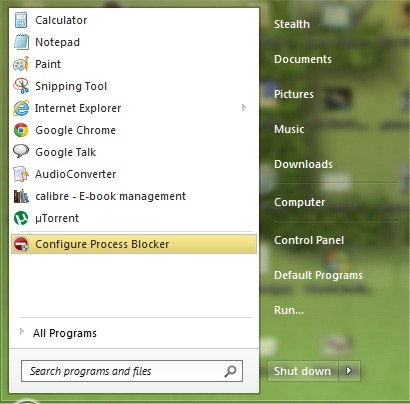
Dopo aver installato lo strumento, è necessario configurarlo per soddisfare i requisiti o le preferenze di ogni singolo utente. In modo da configurare il blocco dei processi, fare clic sul collegamento Configura il blocco dei processi DA Menu di inizio.
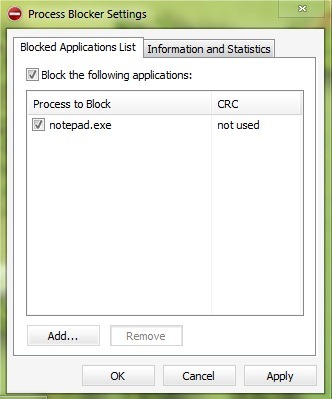
Interfaccia dell'applicazione è estremamente semplice e facile da usare. In Impostazioni del blocco dei processi controllo Blocca le seguenti applicazioni Quindi fare clic sul pulsante Aggiungere per creare l'elenco dei processi e dei programmi che desideri bloccare.
Hai tre opzioni per bloccare i processi:
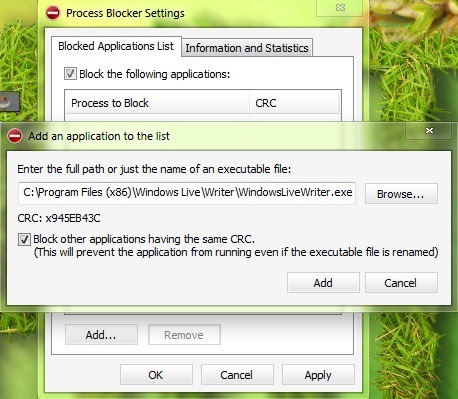
- se vuoi bloccare un processo specifico, inserisci il percorso che la sua posizione (se non lo conosci, usalo Sfoglia per individuare il processo)
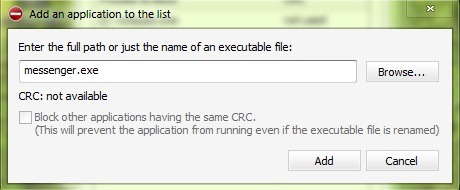
- se vuoi bloccare tutti i processi che hanno un certo nome, indipendentemente dalla loro ubicazione, scrivi direttamente il nome (Per esempio messenger.exe)
- se lo desidera bloccare l'esecuzione di un processo anche se viene rinominato, quindi seleziona l'opzione Blocca altre applicazioni con lo stesso CRC (questo diventa attivo solo se si seleziona un determinato processo, non se si scrive direttamente il suo nome).
Affinché il blocco dei processi rimanga sconosciuto agli altri utenti, prenditene cura nascondere i messaggi in cui vengono avvisati che il processo che stanno tentando di eseguire è bloccato. Altrimenti, molto probabilmente, identificheranno il motivo per cui i processi non sono in esecuzione e saranno in grado di risolvere il problema.

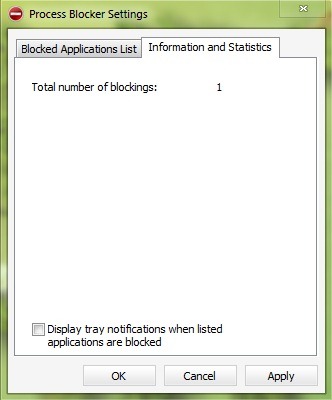
Per nascondere gli avvisi che determinati processi sono bloccati, apri Impostazioni del blocco dei processi, vai alla scheda Informazioni e statistiche e deseleziona l'opzione Visualizza le notifiche sulla barra delle applicazioni quando le applicazioni elencate vengono bloccate.
Inoltre, prenditene cura eliminare qualsiasi scorciatoia dello strumento (dal Desktop, dal Menu Start o dalla Barra delle applicazioni) per non attirare l'attenzione degli altri utenti del computer.
Un'altra raccomandazione sarebbe quella di non affidarsi solo a Process Blocker, ma di nascondere o sa eliminare anche le scorciatoie per i processi/applicazioni che vuoi bloccare. In questo modo hai più sicurezza e puoi contare su Process Blocker come ultima soluzione di sicurezza.
Nota: applicazione compatibile con Windows XP, Windows Vista e Windows 7
Impostazioni invisibili – Come bloccare l'esecuzione di processi e programmi in Windows


Potrebbe interessarti anche...
