


Käyttöjärjestelmä Windows, mahdollistaa prioriteettien asettamisen CPU:n vastaus se prosesseja joka toimii järjestelmässä (esillä Windows Task Manager). Joten jos prosessi (firefox.exeesimerkiksi) on asetettu prioriteetiksi “Korkeus“jälleen kerran ieexplorer.exe on asettanut etusijalla taso “Normaali“, vasteaika Suorittimen puolesta firefox.exe tulee olemaan paljon pienempi verrattuna ieexplorer.exe ja muut alemman prioriteetin prosessit.
Kuinka asettaa prosessin prioriteetit (Set Priority).
1. Avaamme Windows Task Manager – Ctrl+Shift+Esc
2. Kohdassa tab-ul “Prosessit” valitsemme prosessin, jonka prioriteettia haluamme muuttaa, sitten teemme sen napsauta-oikea prosessissa. Siirry avautuvassa valikossa kohtaan “Aseta prioriteetti” ja me valitsemme prioriteettitaso haluttu valitulle prosessille.
Windows 7:ssä meillä on kuusi prioriteettitasoa: Matala, Normaalin alapuolella, Normaali (oletus), Normaalia korkeampi, Korkeus & Reaaliaikainen.
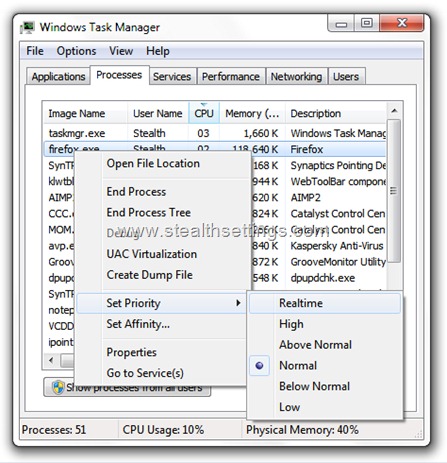
3. Kun olet napsauttanut prioriteettitasoa, näkyviin tulee laatikko, jossa on viesti:
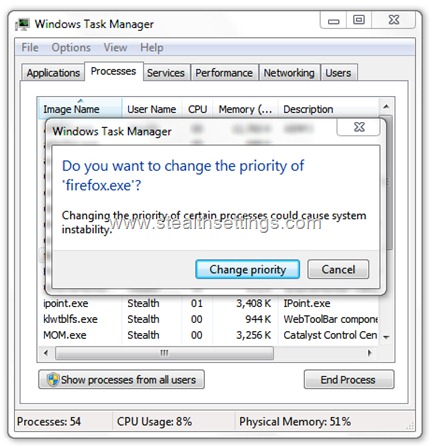
Napsauta: Muuta prioriteettia.
Sinun tulisi tietää, että Task Managerissa prosesseille asetettu prioriteetti ei pysy sellaisena loputtomiin. Jälkeen Palauta järjestelmä, prioriteetit palautuvat arvoonsa: Normaali (prosessien oletusarvo).
Windows Task Manager – Prosessit Prioriteetti – Windows XP, Windows Vista & Windows 7
Stealth Settings .


Saatat olla kiinnostunut myös...
