

Λειτουργικό σύστημα Παράθυρα, permite setarea unor prioritati de raspuns CPU ο τις διαδικασίες care ruleaza pe sistem (prezente in Διαχείριση εργασιών των Windows). Astfel ca, daca un proces (firefox.exe, de exemplu) are setata prioritate “Hight“, πάλι iexplorer.exe are setata prioritate de nivel “Κανονικός“, timpul de raspuns la CPU για firefox.exe va fi mult mai mic in comparatie cu cel al iexplorer.exe si al altor procese de prioritate mai mica.
Cum setam prioritatile unui proces (Set Priority).
1. Ανοίγουμε Διαχείριση εργασιών των Windows – Ctrl+Shift+ESC
2. Στο Tab-ul “Διαδικασίες” selectam procesul caruia dorim sa-i modificam prioritatea, apoi facem κλικ-δεξιά pe proces. In meniul care se deschide mergem pe “Set Priority” si alegem nivelul de prioritate dorit pentru procesul selectat.
In Windows 7 avem sase nivele de prioritate: Low, Below Normal, Κανονικός (default), Above Normal, Hight & Realtime.
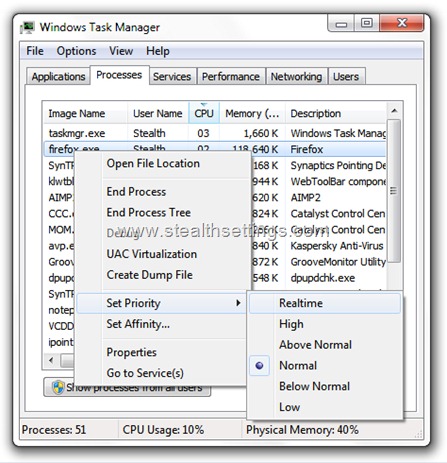
3. Dupa ce facem click pe nivelul de prioritate, o sa apara o casuta cu un mesaj :
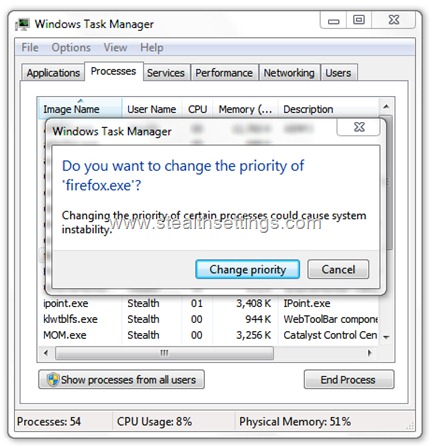
Click : Change priority.
Trebuie sa stiti ca prioritatea setata in Task Manager pentru procese, nu ramane asa la infinit. Dupa ce Επαναφορά του συστήματος, prioritatile vor reveni la valoarea: Κανονικός (valoare default pentru procese).
Διαχείριση εργασιών των Windows – Processes Priority – Windows XP, Windows Vista & Windows 7
Ρυθμίσεις μυστικότητας .


