
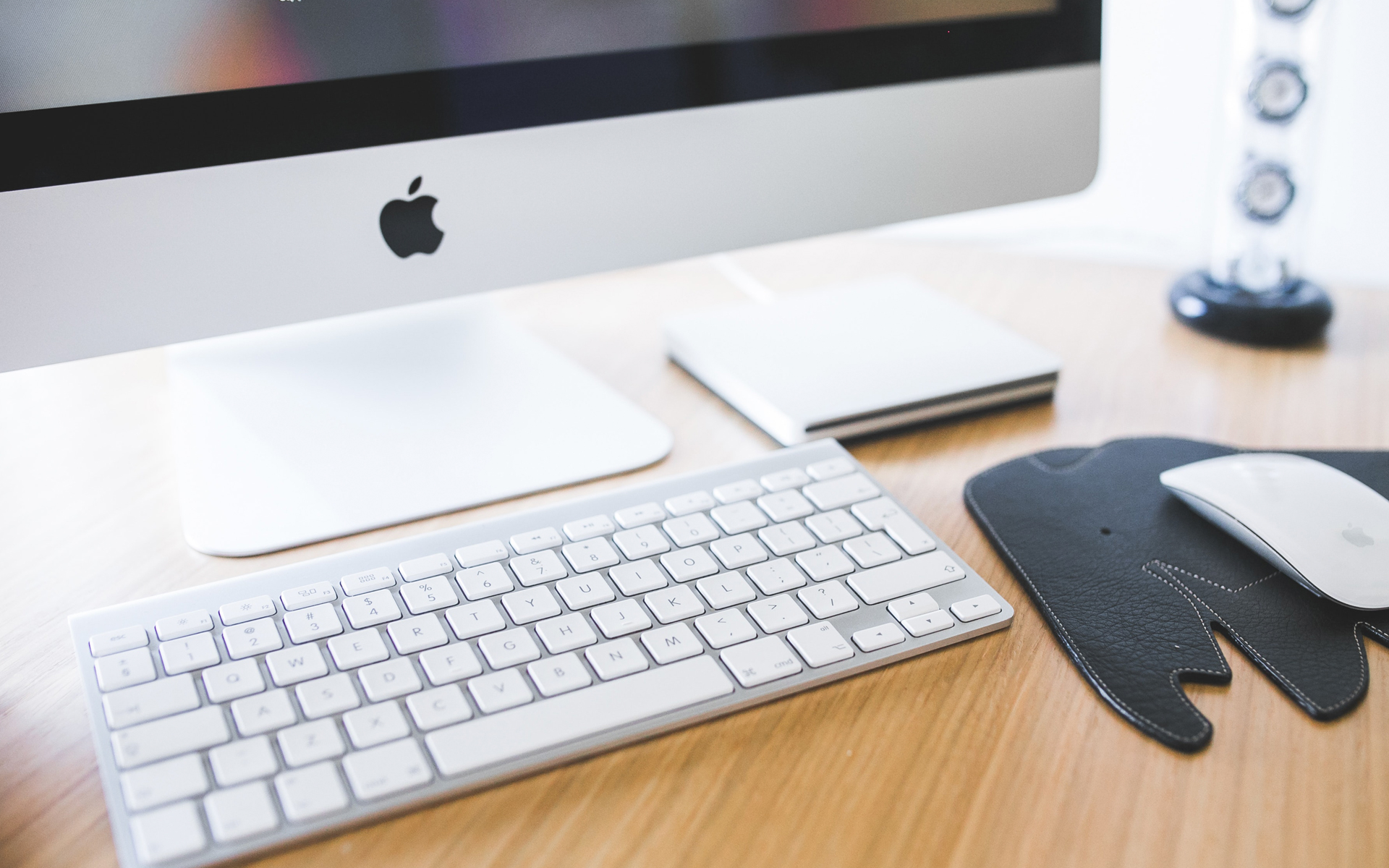

Plantronics Bluetooth Headset (o castile bluetooth mai pe romaneste) sunt printre cel mai bine cotate headset-uri pentru telefonale mobile. Calitatea sunetului, fidelitatea microfonului, designul si duración de la batería, fiind elementele care recomanda aceasta marca. Fie ca este vorba de un produshands-free din gama de top, genPlantronics Voyager PRO Bluetooth sau de un Plantronics din seriaPLT M70, aceste headset-uri permit conectarea simultana cu mai mute device-uri mobile. De exemplu putem conecta foarte usor un iPhone, y telefon Samsung y unoMacBook Pro in acelasi timp.
Este bine de stiut ca prin intermediul acestui hands-free nu se preiau numai apelurile de voce. In casca vor fi preluate apelurile voce, apelurile VoIP (apelurile prin Facebook, Whatsapp, Viber, Skype) si se va reda si continutul media – puedes escuchar música en los auriculares.
Para aquellos que quieran conectar unos auriculares bluetooth al teléfono, el procedimiento es sencillo. Los usuarios de Mac OS X que quieran hacer esto deberán seguir unos sencillos pasos.
Al conectar un auricular Bluetooth manos libres Plantronics a un MacBook Pro / Air
1. En primer lugar, debes asegurarte de que el sistema operativo estéMac OS X 10.6.8 o más nuevo.
2. Asegúrese de que el bluetooth esté activado en la MacBook (Encender, si no está activado), luego abra el panel de configuración de bluetooth. Abrir preferencias de Bluetooth.
3. Sal del panel “Bluetooth” ábralo en Mac y mantenga presionado el botón responder/finalizar llamada en el teléfono hasta que esté visible en Mac.
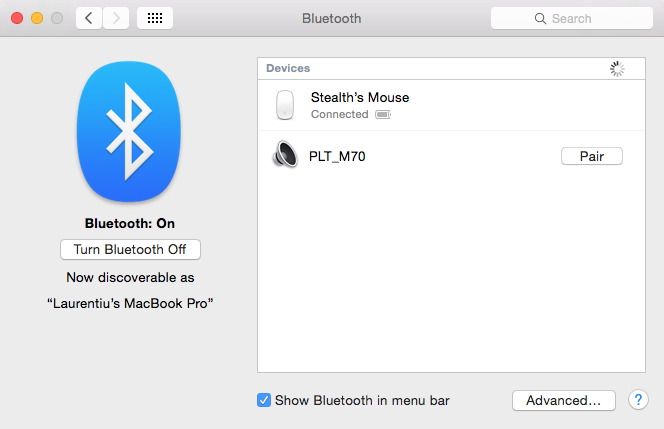
4. Haga clic en “Par” y espere unos segundos hasta que el estado sea “Conectado“.
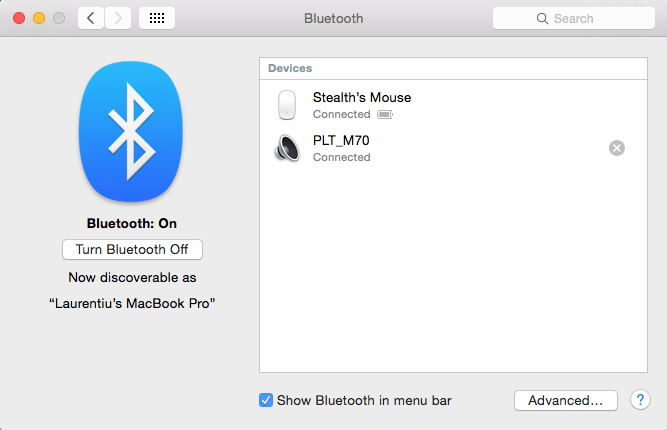
Después de este paso, los sonidos del MacBook se escucharán en los auriculares bluetooth. Tanto las alertas del sistema como la música o llamadas realizadas desde FaceTime, Skype u otra aplicación de voz instalada en el Mac
Para asegurarte de que todo esté en orden, entra “Preferencias del sistema” > “Sonido” y verifique si el auricular aparece en “Aporte” y “Producción” dispositivos. También desde aquí puedes configurar el volumen del sonido de la casa y el micrófono.
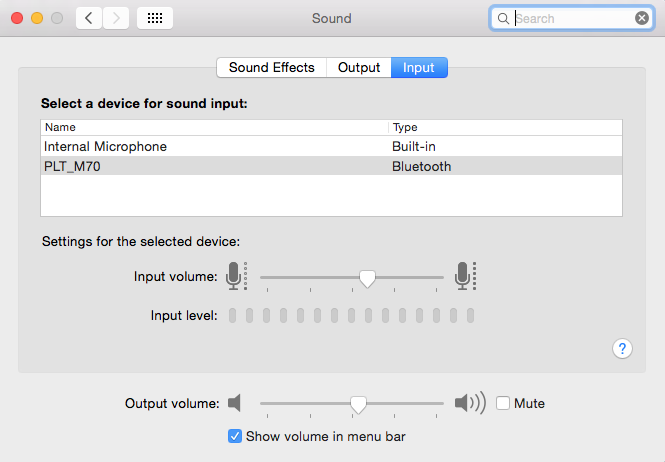
El tutorial se probó en Plantronics M70 y MacBook Pro con OS X Yosemite 10.10.3 (14D136).
Para una mejor experiencia de sonido, recomendamos utilizar auriculares estéreo bluetooth,Plantronics Backbeat GO 2 o los de la colecciónAjuste de contratiempo.


También te puede interesar...

un pensamiento sobre “Al conectar un auricular Bluetooth Plantronics a Mac OS X (MacBook Pro)”
Muchas gracias a TI