
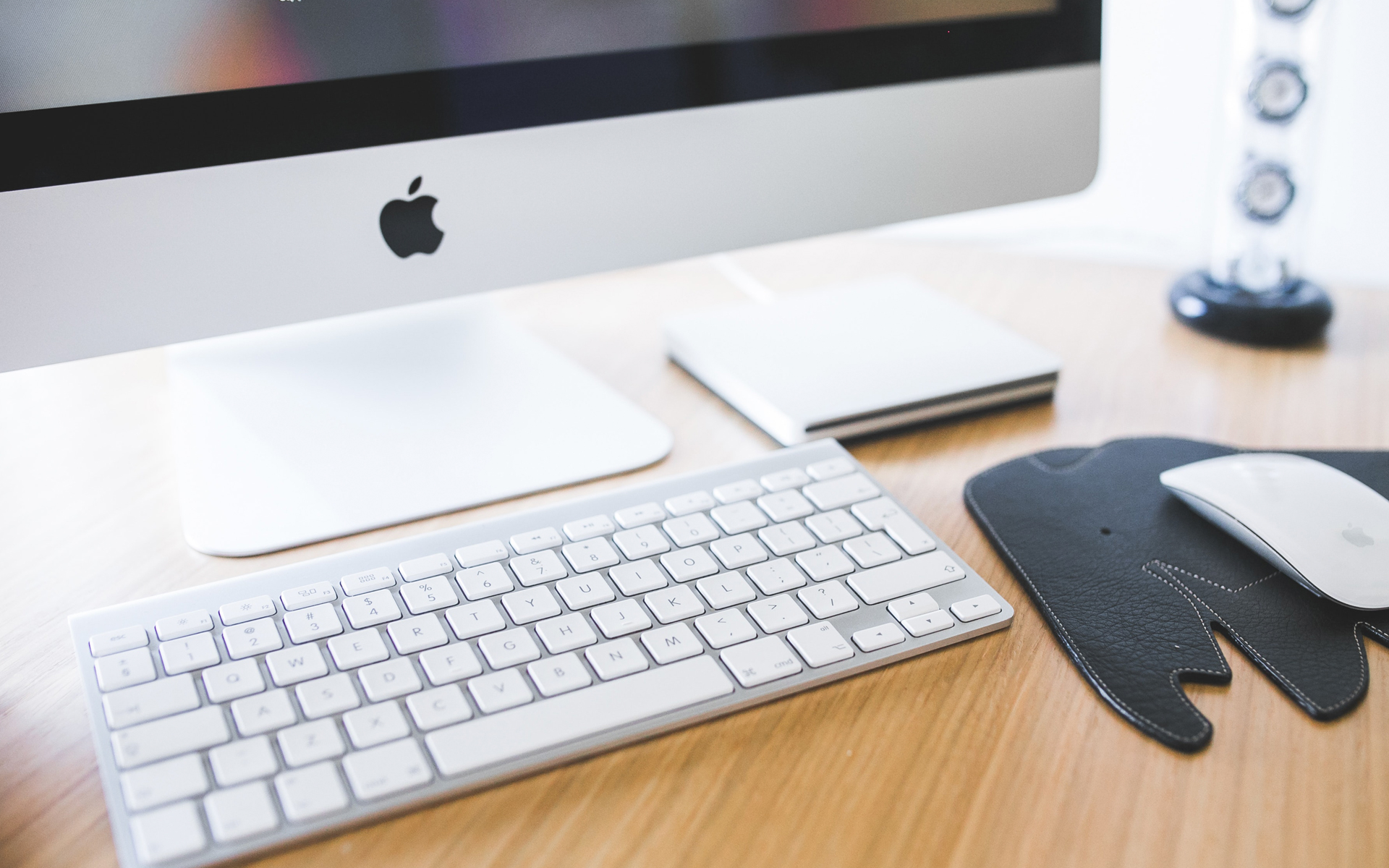

Plantronics Bluetooth 헤드셋 (또는 카스티야 블루투스 루마니아어에 대한 추가)는 최고의 정격 헤드셋 중 하나입니다. 휴대 전화. 음질, 마이크 충실도, 디자인 및 배터리 수명,이 브랜드를 추천하는 요소입니다. 제품이든핸즈프리 같은 최상위 범위의Plantronics Voyager Pro Bluetooth 또는 시리즈의 플래 트로 닉스에 의해PLT M70,이 헤드셋은 허용합니다 더 음소거 모바일 장치와 동시 연결. 예를 들어 쉽게 연결할 수 있습니다 iPhone, 그리고 전화 삼성 그리고 하나MacBook Pro는 동시에.
이 핸즈프리를 통해 음성 통화가 취해진 것이 아니라는 것을 아는 것이 좋습니다. 헬멧에서 인수됩니다 음성 통화, VoIP 호출 (Facebook, Whatsapp, Viber, Skype를 통한 통화) 및 미디어 콘텐츠도 재생됩니다. – 헬멧에서 음악을들을 수 있습니다.
전화기에 Bluetooth 헬멧을 연결하려는 사람들의 경우 절차가 간단합니다. 이 작업을 원하는 Mac OS X 사용자는 몇 가지 간단한 단계를 따라야합니다.
Cum Conectam UN 핸즈프리 플래 트로닉스 블루투스 헤드셋 LA UN MACBOOK Pro / AIR
1. 우선 운영 체제가Mac OS X 10.6.8 또는 새로.
2. Bluetooth가 MacBook에 있는지 확인하십시오 (켜십시오, 활성화되지 않은 경우) Bluetooth 설정 패널을 엽니 다. Bluetooth 기본 설정을 엽니 다.
3. 패널 탈퇴 “블루투스” Mac에서 열고 Mac에 표시될 때까지 핸드셋의 전화 받기/종료 버튼을 누르고 있습니다.
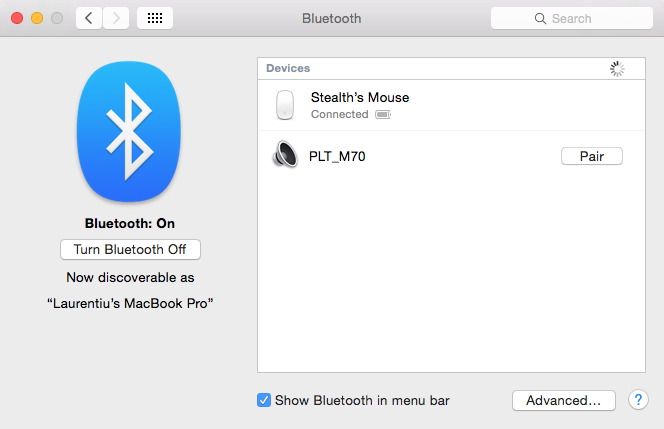
4. 클릭 “쌍” 상태가 될 때까지 몇 초 정도 기다리십시오. “연결“.
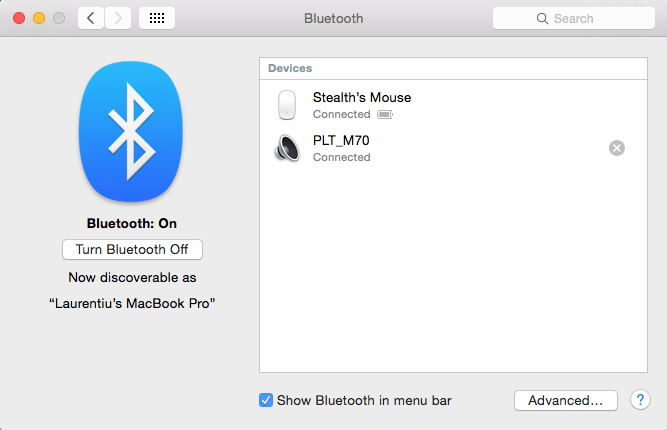
이 단계 후에 MacBook의 사운드는 Bluettoth 헬멧에서 들릴 것입니다. Mac에 설치된 FaceTime, Skype 또는 기타 음성 응용 프로그램에서 가져온 시스템 경고 및 음악 또는 전화
모든 것이 제대로 되어 있는지 확인하려면 다음으로 들어가세요. “시스템 선호도” > “소리” 헤드셋이 나타나는지 확인하십시오. “입력” 그리고 “산출” 장치. 또한 여기에서 집과 마이크의 소리 볼륨을 설정할 수 있습니다.
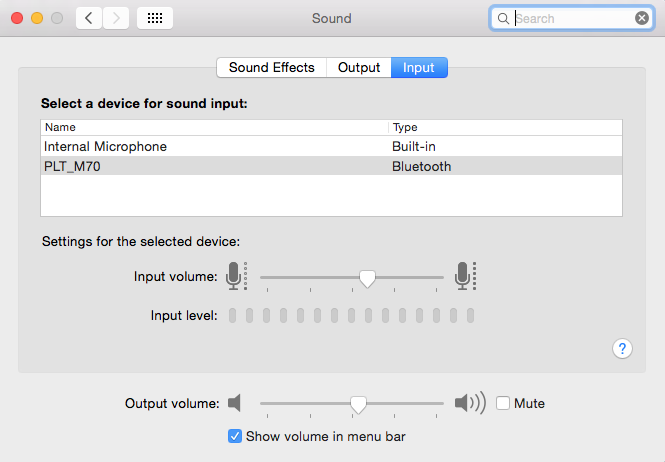
튜토리얼은 OS X Yosemite 10.10.3 (14D136)과 함께 Plantronics M70 및 MacBook Pro로 테스트되었습니다.
Pentru o experienta mai buna sunetului, recomandam sa folositi headset-uri bluetooth stereo,Plantronics Backbeat Go 2 또는 컬렉션에있는 것들백 비트에 맞습니다.


당신은 또한에 관심이있을 수 있습니다 ...

한 가지 생각 “Cum Conectam un Plantronics Bluetooth 헤드셋 La Mac OS X (MacBook Pro)”
큰 감사합니다