

Plantronics Bluetooth Headset (O castile bluetooth mai pe romaneste) sunt printre cel mai bine cotate headset-uri pentru telefonale mobile. Calitatea sunetului, fidelitatea microfonului, designul si durata della batteria, fiind elementele care recomanda aceasta marca. Fie ca este vorba de un produshands-free din gama de top, genPlantronics Voyager PRO Bluetooth sau de un Plantronics din seriaPLT M70, aceste headset-uri permit conectarea simultana cu mai mute device-uri mobile. De exemplu putem conecta foarte usor un iPhone, E telefon Samsung e unoMacBook Pro in acelasi timp.
Este bine de stiut ca prin intermediul acestui hands-free nu se preiau numai apelurile de voce. In casca vor fi preluate apelurile voce, apelurile VoIP (apelurile prin Facebook, Whatsapp, Viber, Skype) si se va reda si continutul media – se pote asculta muzica in casca.
Pentru cei care doresc sa conecteze o casca bluetooth la telefon, procedura este simpla. Utilizatorii de Mac OS X care doresc sa faca acest lucru, vor trebui sa urmeze cativa pasi simplii.
Cum conectam un hands-free Plantronics Bluetooth Headset la un MacBook Pro / Air
1. In primul rand trebuie sa va asigurati ca sistemul de operare esteMac OS X 10.6.8 sau mai nou.
2. Asigurati-va ca este pornit bluetooth-ul pe MacBook (Turn on, daca nu este activat), apoi deschideti panoul de setari bluetooth. Open Bluetooth Preferences.
3. Lasati panoul “Bluetooth” deschis pe Mac si tineti apasat butonul de preluare/inchidere apel de pe handset, pana acesta va fi vizibil pe Mac.
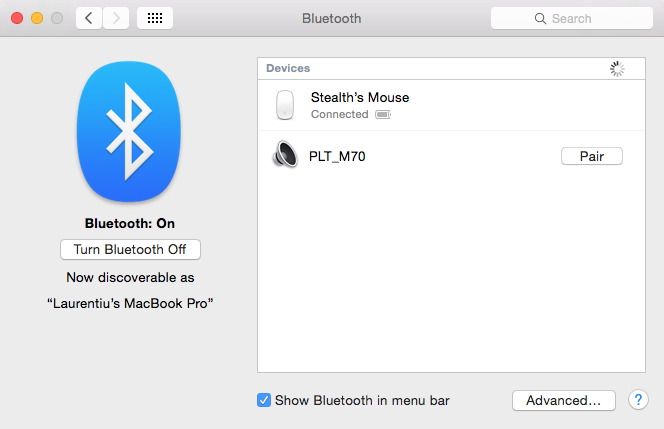
4. Clicca “Paio” e attendi qualche secondo finché lo stato non viene visualizzato “Collegato“.
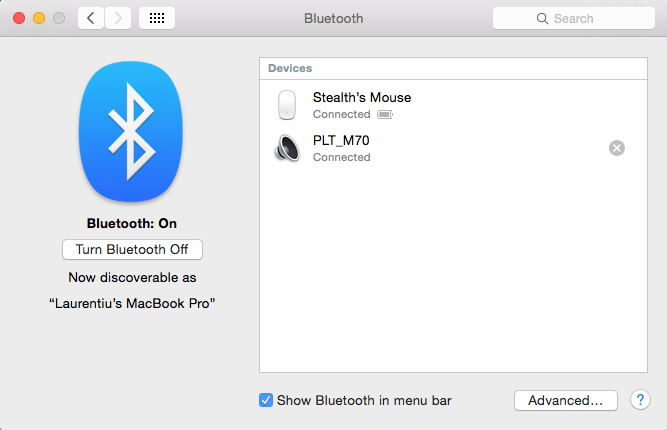
Dopo questo passaggio, i suoni del MacBook si sentiranno nell'auricolare Bluetooth. Sia gli avvisi di sistema che la musica o le chiamate prese da FaceTime, Skype o un'altra applicazione vocale installata sul Mac
Per assicurarti che tutto sia in ordine, entra “Preferenze di sistema” > “Suono” e controlla se l'auricolare appare su “Ingresso” E “Produzione” dispositivi. Inoltre da qui è possibile impostare il volume dell'audio in casa e del microfono.
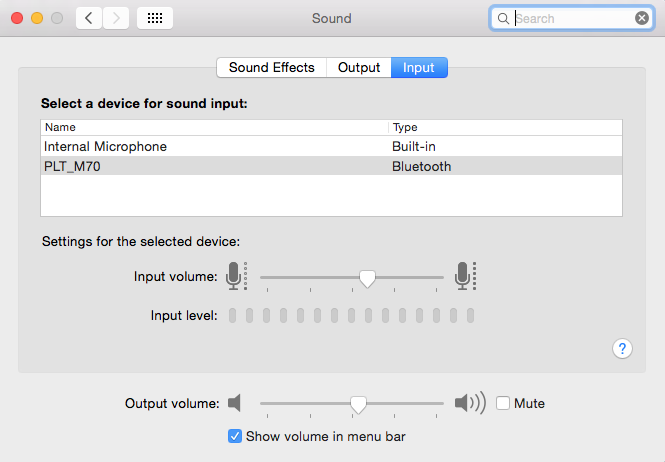
Il tutorial è stato testato su Plantronics M70 e MacBook Pro con OS X Yosemite 10.10.3 (14D136).
Per una migliore esperienza sonora, si consiglia di utilizzare auricolari stereo Bluetooth,Plantronics Backbeat GO2 o quelli della collezioneVestibilità in controtempo.


Potrebbe interessarti anche...

Un pensiero su “Collega un auricolare Bluetooth Plantronics a Mac OS X (MacBook Pro)”
Un grande grazie a TE