


Uno de los cambios más importantes en Windows 8 es la eliminación de algunos efecte Aero, como Vidrio aerodinámico o deshabilitar otros (con posibilidad de reactivación), como Mirada aerodinámica. Otros efectos aerodinámicos a los que estamos acostumbrados desde entonces Windows 7, Por ejemplo Aero Snap (maximización automática de una ventana cuando se arrastra a los bordes superior, izquierdo y derecho de la pantalla) o Batido aero (traer una ventana al primer plano/foco cuando se "agita") también sobrevivió en Windows 8.
Semen Vidrio aerodinámico fue totalmente eliminado, sólo puede ser "reanimado". parcial y solo con la ayuda de algunos Aplicaciones de terceros, Por ejemplo Aero8Tuner. Pero aquellos que sienten la falta de efecto. Mirada aerodinámica (en Windows 7 los usuarios pueden ver el escritorio a través de las ventanas activas, sin tener que minimizarlas: se vuelven transparentes cuando se mueve el mouse sobre el botón Mostrar escritorio, ubicado en la esquina inferior derecha de la pantalla, al lado de la fecha), probablemente le alegrará saber que esto fue solo desactivadoy puede volver a la vida en cualquier momento.
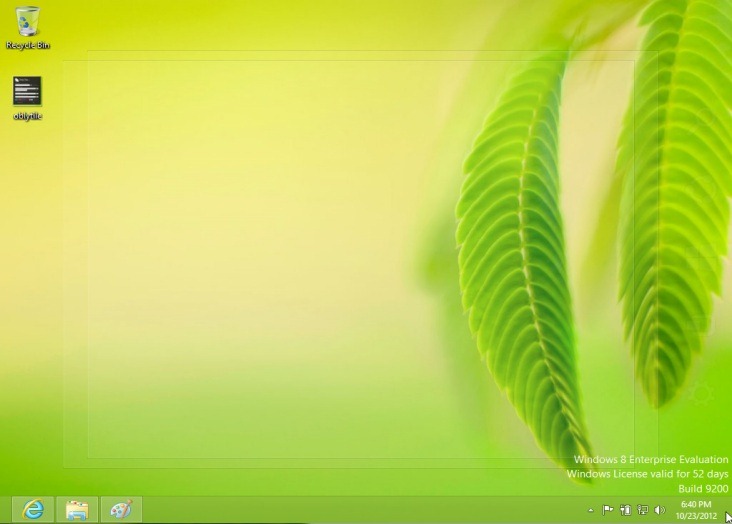
¿Cómo podemos reactivar Aero Peek en Windows 8?
- Hacer clic en la derecha en Barra de tareas y seleccionar Propiedades
- en la ventana abierta, marque la opción Utilice Peek para obtener una vista previa del escritorio cuando mueva el mouse al botón Mostrar escritorio al final de la barra de tareas.
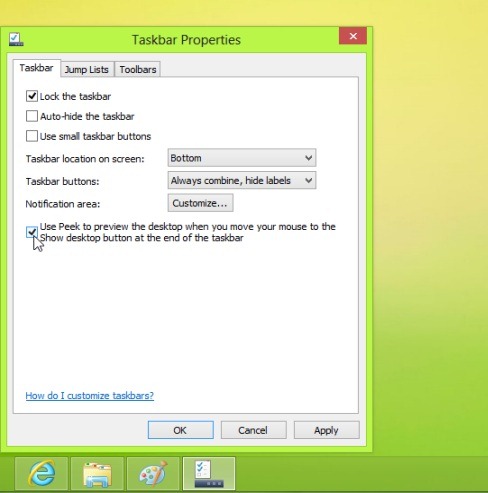
- Luego haga clic en Aplicar y DE ACUERDO
Otro método más sencillo de activar Aero Peek en Windows 8 es hacer clic derecho en el boton Mostrar escritorio y seleccionemos Echar un vistazo al escritorio.
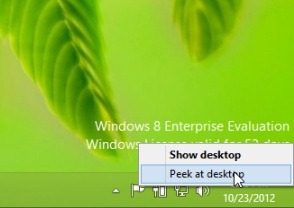
Podemos con la misma facilidad desactivar Aero Peek, siguiendo los mismos pasos descritos anteriormente (en ambos métodos).
Configuración de sigilo – Cómo recuperar Aero Peek en Windows 8


También te puede interesar...
