


大きな変更点の 1 つは、 Windows 8 一部を排除することです エアロ効果、 のように エアログラス または他の機能を無効にする(再アクティブ化の可能性あり)。 エアロピーク。それ以来慣れ親しんだその他のエアロ効果 Windows7、 例えば エアロスナップ (ウィンドウを画面の上端、左端、右端にドラッグすると自動的に最大化されます) または エアロシェイク (「シェイク」したときにウィンドウを最前面に移動/フォーカスする) Windows 8 でも同様に存続しました。
絶頂 エアログラス 完全に排除されたため、「蘇生」することしかできません。 部分的 そして一部の人の助けがあってこそ サードパーティのアプリケーション、 例えば エアロ8チューナー。でも効果が足りないと感じている方 エアロピーク (で Windows7 ユーザーは、アクティブなウィンドウを最小化することなく、アクティブなウィンドウを通してデスクトップを表示できます。マウスをボタンの上に移動すると、ウィンドウが透明になります。 デスクトップを表示、画面の右下隅、日付の隣にあります)。これは単に 無効、いつでも生き返らせることができます。
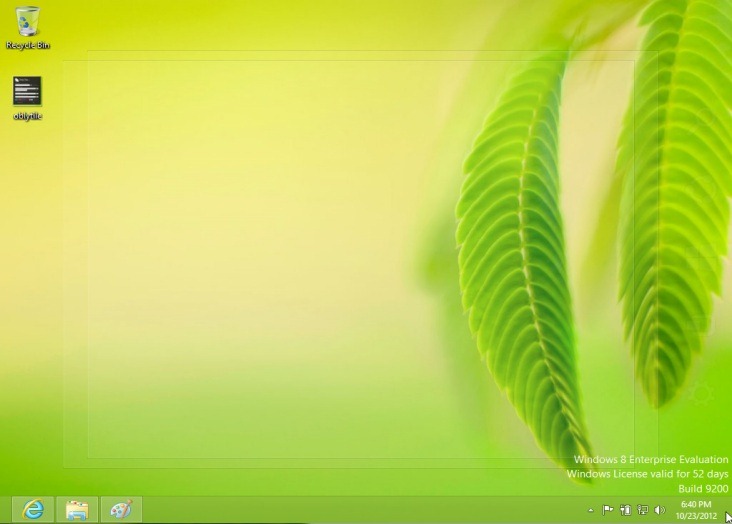
Windows 8 で Aero Peek を再度アクティブ化するにはどうすればよいですか?
- を右クリックします タスクバー 選択します プロパティ
- 開いたウィンドウでオプションをチェックします タスクバーの端にあるデスクトップの表示ボタンにマウスを移動すると、Peek を使用してデスクトップをプレビューします。
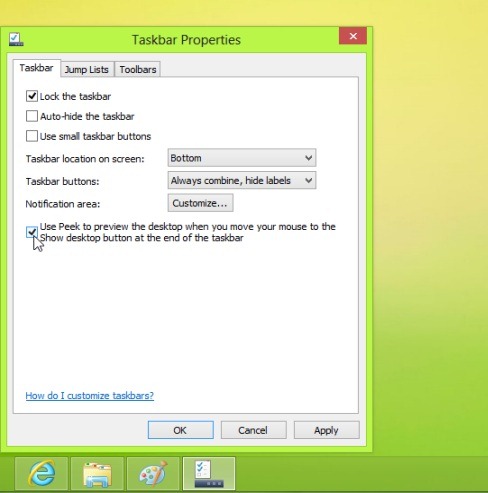
- 次に、クリックします 適用する そして わかりました
別のより簡単な方法 Windows 8 の activa Aero ピーク ボタンを右クリックすることです デスクトップを表示 そして選択しましょう デスクトップを覗く。
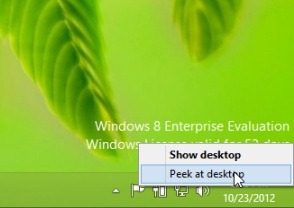
同じように簡単にできます ディアクティバム エアロ ピーク、上記と同じ手順に従います (どちらの方法でも)。
ステルス設定 – Windows 8 で Aero Peek を復活させる方法


あなたも興味があるかもしれません...
