

Actualmente, casi todos servicios de correo electrónico bloquear por defecto visualización automática de imágenes Si y FECHAS accesible a través de algunos servidor de terceros cuando se accede a los correos electrónicos que los contienen en los sitios respectivos servicios (o a través de algunos clientes de correo electrónico). La razón para utilizar esta política es para el cumplimiento. privacidad del usuario, considerando que la visualización automática de imágenes contenidas en servidores de terceros puede dar lugar a el reporte accidental de información sobre ellos.
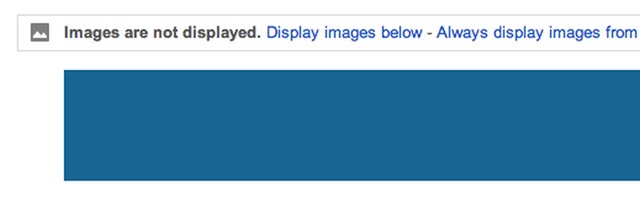
Hasta hace poco, Servicio de correo electrónico de Google, Gmail, mostrar el mensaje Las imágenes no se muestran para correos electrónicos que contenían imágenes, estas se muestran solo si los usuarios así lo desean (Mostrar imágenes a continuación). Además, los usuarios tenían la opción de agregar contactos en lista blanca para que los correos electrónicos recibidos de ellos en el futuro muestren automáticamente las imágenes contenidas.
La semana pasada, sin embargo, Google anunció que ya no es necesario autobloquear la visualización de imágenes en servicio de gmail, debido a la implementación de un tecnologías proxy lo que permitirá mostrarlos directamente desde servidores de google (lo que prácticamente elimina el riesgo de divulgación accidental de información). Sin embargo, lo más probable es que también haya usuarios a quienes aún les gustaría conservarlo. opción de bloqueo automático en términos de mostrar imágenes contenidas en correos electrónicos, considerando que existe el riesgo de que los correos electrónicos sean más difíciles de cargar.
¿Cómo bloqueamos la visualización automática de imágenes en Gmail?
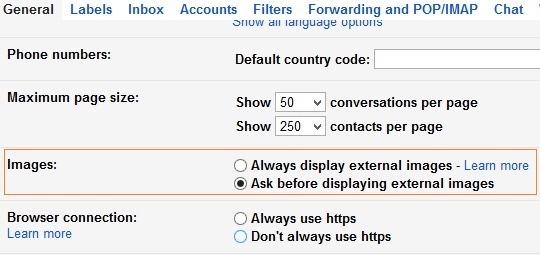
Afortunadamente, los usuarios tienen la posibilidad de reactivar el bloqueo automático de la visualización de imágenes en Gmail a través de la opción Preguntar antes de mostrar imágenes externas, accesible en Ajustes > General. Usuarios que ya tenían la opción activada Preguntar antes de mostrar contenido externo ante este nuevo cambio realizado por Google, han activado por defecto y la opción de bloquear automáticamente la visualización de imágenes.
Nota: La nueva función (que muestra automáticamente imágenes de Gmail) se está implementando progresivamente (por etapas) para la versión de escritorio del servicio de correo electrónico. La versión móvil de Gmail recibirá esta actualización a principios de 2014.
Configuración de sigilo – Cómo bloquear la visualización automática de imágenes en Gmail


También te puede interesar...
