

La mayoría de los usuarios tienden a crear periódicamente copia de seguridad pero datos personales, para garantizar que siempre tengan un Copiar de ellos en caso de que algo les pase computadoras de la dotación. Por lo general, estas copias de seguridad se guardan en dispositivos de medios externos (CD/DVD-URI, unidad USB-uri o HDDS externos), o (más reciente) en nube (servicios de almacenamiento en línea) o en cuentas de correo electrónico.
Sin embargo, muy pocos usuarios piensan en crear copias de seguridad de los datos guardados o recibidos en cuentas de correo electrónico (muy probablemente aquellos que sí hayan tenido en algún momento una experiencia desagradable con la pérdida de dichos datos), aunque tengan varias opciones para hacerlo, como varias Aplicaciones de terceros que guarda los correos electrónicos local, en una computadora, o servicios que permitan migración de una cuenta de correo electrónico a otra. y los usuarios Gmail También tengo la opción de un descargar una copia de los datos guardado en cuentas (correos electrónicos, calendario, contacto, MENSAJES, conversaciones etc) directamente desde AJUSTES ellos, sin recurrir a aplicaciones de terceros.
¿Cómo podemos descargar una copia de los correos electrónicos de Gmail a nuestra computadora personal?
- Hacer clic en este enlace, luego ingresa datos de inicio de sesión en tu cuenta Google
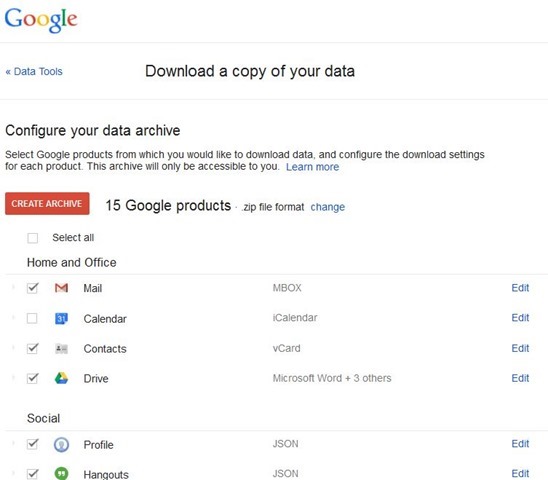
- en la lista que se muestra, marque la casilla junto a Correo (también puedes seleccionar otras fechas en las que quieras hacer un copia de seguridad local, como Calendario, Contactos, Conducir, Perfil etc), luego haga clic en el botón Crear archivo
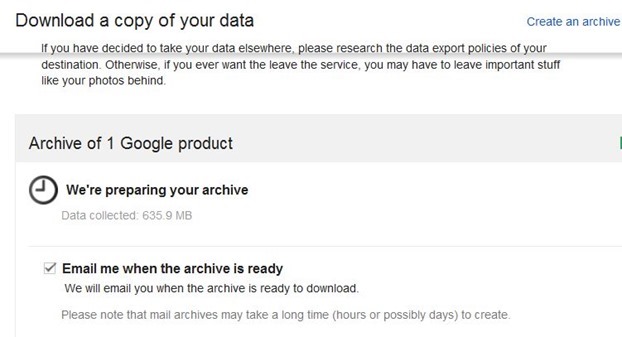
- Dependiendo de qué tan grande sea el volumen de correos electrónicos (o datos) de la cuenta de Google, tiempo de creación del archivo puede durar unos minutos o incluso unas horas
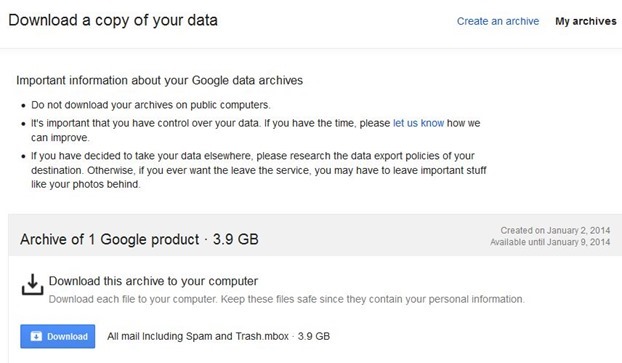
- cuando el archivo esté completo, recibirás uno correo electrónico de google Cu Link-ul donde puedes descargarlo (archivos de más de 2GB vor fi impartite in mai multe fisiere zip)
Nota: In mod default, arhiva ce contine datele din contul Google va fi in format zip, insa puteti modifica formatul acesteia dand click pe link-ul change din dreptul butonului Create Archive.
Configuración de sigilo – How to backup Gmail emails to computer


También te puede interesar...
