

Majoritatea utilizatorilor obisnuiesc sa creeze periodic Backup-Uri Ale datelor personale, pentru a se asigura ca au mereu o kopia a acestora in cazul in care se intampla ceva cu komputery din dotare. De obicei, aceste backup-uri sunt salvate fie pe zewnętrzne urządzenia multimedialne (CD/DVD-uri, USB drive-uri Lub hdd-uri externe), fie (mai nou) in chmura (Usługi przechowywania danych online) lub w Konta e-mail.
Foarte putini utilizatori insa se gandesc sa creeze backup-uri pentru datele salvate sau primite in konta e-mail (cel mai probabil cei care o fac au avut o experienta neplacuta cu pierderea respectivelor date la un moment dat), chiar daca au la dispozitie mai multe optiuni pentru a face acest lucru, cum ar fi diverse Aplikacje stron trzecich care salveaza e-mailurile lokalny, pe un computer, sau servicii care permit migrarea de pe un cont de e-mail pe altul. Iar utilizatorii Gmail dispun mai nou si de optiunea de a pobierz kopię danych zapisane na kontach (e -maile, kalendarz, kontakt, Wiadomości, rozmowy itp.) bezpośrednio z Ustawienia je, bez uciekania się do aplikacji stron trzecich.
Jak możemy pobrać kopię wiadomości e-mail z Gmaila na nasz komputer osobisty?
- Kliknij ten link, a następnie wprowadź Dane logowania na Twoim koncie Google
- z wyświetlonej listy zaznacz pole obok Poczta (możesz także wybrać inne daty, które chcesz utworzyć kopia zapasowa lokalna, tak jak Kalendarz, Łączność, Prowadzić, Profil itp.), a następnie kliknij przycisk Utwórz archiwum
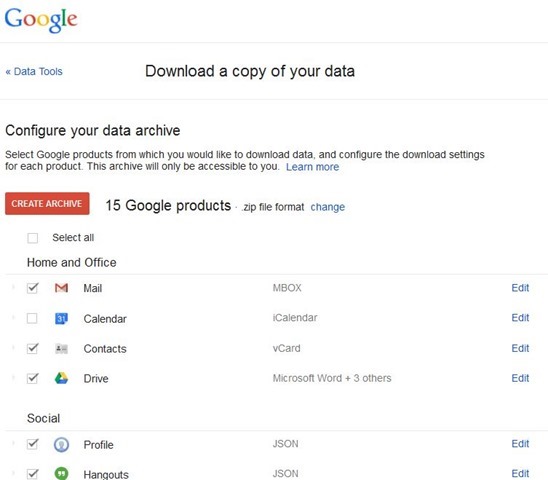
- w zależności od tego, jak duży jest wolumen e-maili (lub danych) z konta Google, czas utworzenia archiwum może trwać kilka minut lub nawet kilka godzin
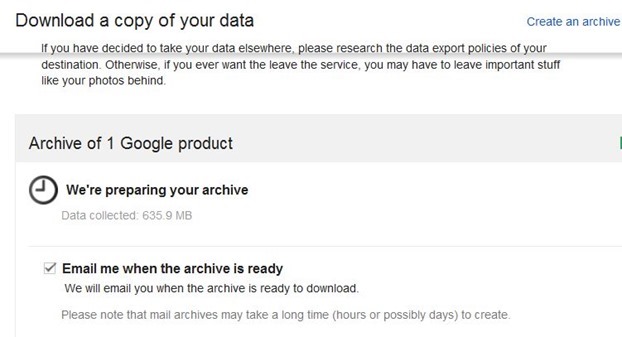
- kiedy archiwum będzie gotowe, otrzymasz je Poczta Google cu Link-Ul skąd można go pobrać (archiwum większe niż 2 GB zostanie podzielony na kilka pliki zip)
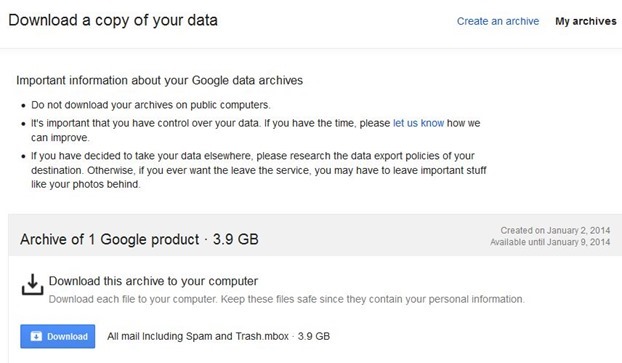
Uwaga: Domyślnie archiwum zawierające dane z konta Google będzie w formacie zip, ale możesz zmienić jego format klikając na link zmiany znajdujący się obok przycisku Utwórz archiwum.
Ustawienia ukrycia – Jak wykonać kopię zapasową wiadomości e-mail Gmaila na komputerze


Może zainteresują Cię także...
