

De meeste gebruikers hebben de neiging om periodiek te creëren back-up-uri Maar persoonlijke gegevens, om ervoor te zorgen dat ze altijd een kopiëren van hen voor het geval er iets gebeurt de computers uit de schenking. Meestal worden deze back-ups op beide opgeslagen externe media-apparaten ((CD/DVD-uri, USB-drive-uri of externe hdd's), of (nieuwer) in wolk ((online opslagdiensten) of in e-mailaccounts.
Er zijn echter maar heel weinig gebruikers die er aan denken om back-ups te maken van de gegevens die zijn opgeslagen of ontvangen e-mailaccounts (hoogstwaarschijnlijk degenen die ooit een onaangename ervaring hebben gehad met het verlies van genoemde gegevens), zelfs als ze daartoe verschillende opties hebben, zoals verschillende Toepassingen van derden waarmee e-mails worden opgeslagen lokaal, op een computer, of op services die dit toestaan migratie van het ene e-mailaccount naar het andere. En de gebruikers Gmail Ik heb ook de mogelijkheid om een download een kopie van de gegevens opgeslagen in accounts (e-mails, kalender, contact, BERICHTEN, gesprekken enz.) rechtstreeks van INSTELLINGEN zonder toevlucht te nemen tot applicaties van derden.
Hoe kunnen we een kopie van e-mails van Gmail naar onze pc downloaden?
- Klikken op deze koppelingen voer vervolgens in inloggegevens op uw rekening Google
- Vink in de weergegeven lijst het vakje naast aan Mail (je kunt ook andere data selecteren waarop je een afspraak wilt maken lokale back-up maken, leuk vinden Kalender, Contacten, Drijfveer, Profiel enz.), klik vervolgens op de knop Archief maken
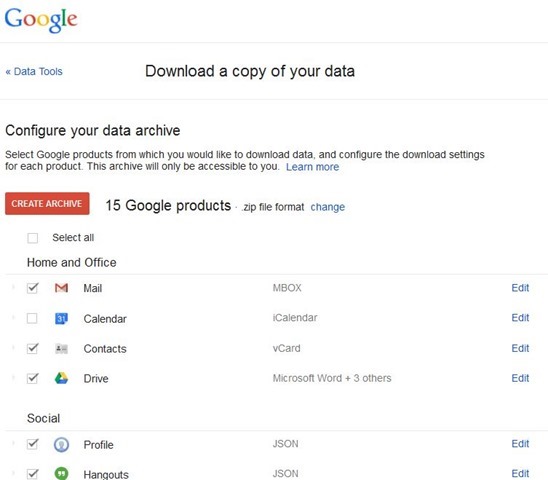
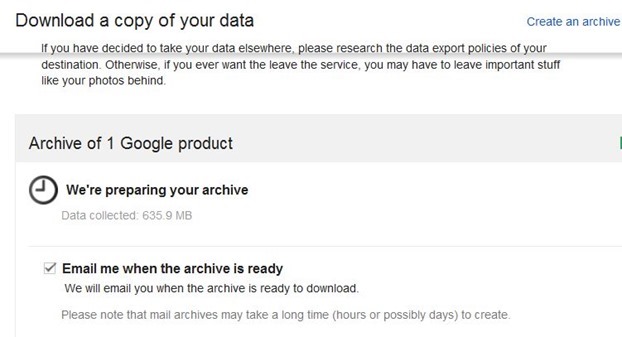
- afhankelijk van hoe groot het volume aan e-mails (of gegevens) van het Google-account is, tijd voor het maken van archief het kan een paar minuten of zelfs een paar uur duren
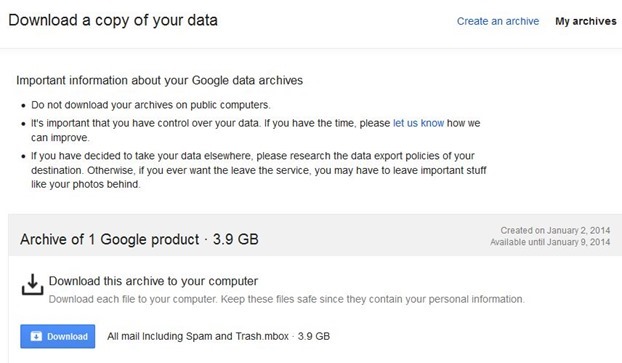
- als het archief compleet is, ontvang je er één Google-e-mail Cu link-ul waar u het kunt downloaden (archieven groter dan 2 GB zal in meerdere worden verdeeld zip-bestanden))
Opmerking: het archief met de gegevens uit het Google-account heeft standaard de zip-indeling, maar u kunt het formaat wijzigen door op de wijzigingslink naast de knop Archief maken te klikken.
Stealth -instellingen – Een back-up maken van Gmail-e-mails naar de computer


Mogelijk bent u ook geïnteresseerd in...
