


Manzana lanzado el 16 de octubre la versión final del nuevo sistema operativo OSX, Yosemite, este se ofrece gratis para que todos puedan descargar Usuarios de Mac a través de Mac App Store (Yosemite es compatible con todos Sitios de MacBook capaz de ejecutar el sistema OS X anterior, Mavericks).
Aunque la mayoría de los usuarios prefieren hacer actualizar OS X Yosemite DE Tienda de aplicaciones (para descargar e instalar la actualización, abra Menú de manzana > Actualización de software > Actualizaciones y haga clic en el botón Gratis), algunos de ellos informaron haber encontrado algunos errores en proceso de instalación. Si usted también se encuentra en esa situación, la solución sería esperar un poco e intentar descargar la actualización nuevamente, o realizar una instalar OS X Yosemite limpio Siguiendo las instrucciones a continuación.
¿Cómo realizamos una instalación limpia de OS X Yosemite en la MacBook suministrada?
¡Cuidadoso! Antes de seguir las instrucciones que se describen a continuación hacer una copia de seguridad de los archivos almacenados en el disco duro de la Mac usted, porque una instalación limpia del sistema requiere FORMATO su (Se borrará todo el contenido del disco duro.).
- para realizar un instalación limpia de OS X Yosemite, primero necesitarás crear uno Arranque de unidad USB con este
- después creado Unidad USB-ul boottabil Cu OS X Yosemite, conéctalo a tu Mactuyo y dale Reanudar
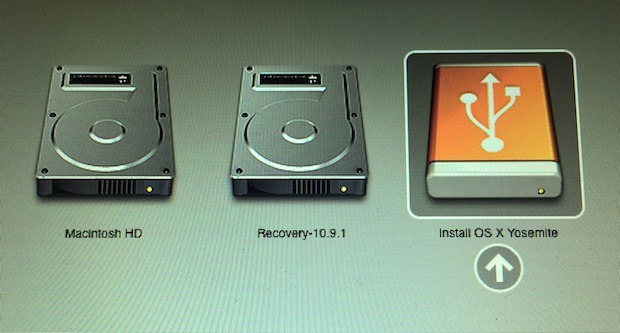
- durante el proceso de arranque mantenga presionada la tecla Opcióny cuando se mostrará Menú de arranque, seleccione la opción Instalar OS X Yosemite
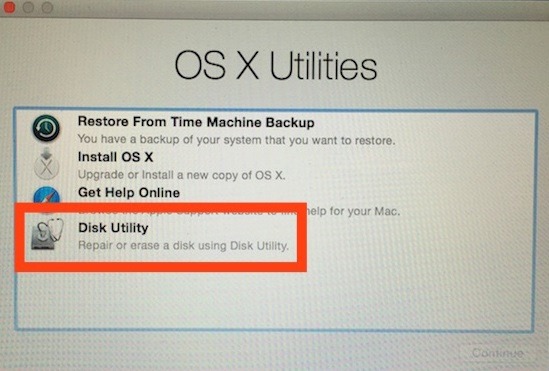
- en la pantalla Utilidades de OS X Seleccione la opción Utilidad de Discos
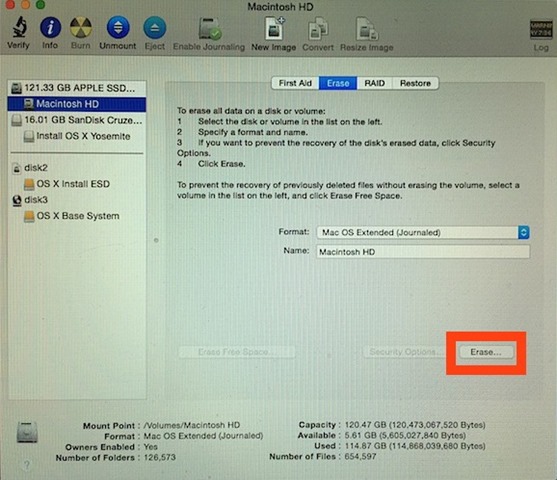
- luego, en la ventana desplegada, seleccione a la izquierda fiesta que quieres instalar el nuevo sistema, y a la derecha haga clic en la pestaña Borrar
- seleccione en el menú desplegable junto a Formato OPCIÓN Mac OS Extended (diario), y en el derecho a Nombre ingresa el nombre que deseas darle a la partición instalar el sistema y haga clic en el botón Borrar
- después formateando la partición de instalación, volver al menú Utilidades de OS X Y seleccione la opción Instalar OS X

- aceptar Términos y condiciones de Apple, seleccione la partición recién formateada como destino para instalar OS X Yosemite, luego haga clic en el icono Instalar aparece en la parte inferior de la pantalla para comenzar proceso de instalación

Cuando se complete el proceso de instalación, Impermeable Vas a Reanudar entonces se mostrará el proceso de configuración para el nuevo sistema (considerando que es un Instalación limpia de OS X, tienes que reinstale las aplicaciones necesarias eres rehacer la configuración del sistema deseado).
Descargue OS X Yosemite (a través de Mac App Store).
Configuración de sigilo – Cómo realizar una instalación limpia de OS X Yosemite (en lugar de actualizarlo desde App Store)


También te puede interesar...
