


りんご に発売されました 10月16日 新しいバージョンの最終バージョン OS X オペレーティング システム、ヨセミテ、これは提供されています 無料 誰もがダウンロードできるように Macユーザー を通して Mac App ストア (ヨセミテ それはすべてと互換性があります MacBook サイト 以前の OS X システムである Mavericks を実行できる)。
ほとんどのユーザーはそうすることを好みますが、 OS X Yosemite をアップグレードする から App Store (アップデートをダウンロードしてインストールするには、 アップルメニュー > ソフトウェアアップデート > 更新 ボタンをクリックします 無料)、そのうちのいくつかは、いくつかのエラーが発生したと報告しました。 インストールプロセス。このような状況に陥った場合、解決策は、少し待ってからアップデートを再度ダウンロードするか、次の手順を実行することです。 クリーンな OS X Yosemite をインストールする 以下の指示に従ってください。
付属の MacBook に OS X Yosemite のクリーン インストールを実行するにはどうすればよいですか?
注意深い! 以下で説明する指示に従う前に Mac のハードドライブに保存されているファイルのバックアップを作成する システムのクリーン インストールには次の必要があるため、 形式 彼の (ハードドライブの内容はすべて消去されます)。
- を実行する OS X Yosemiteのクリーンインストール、まず作成する必要があります USBドライブの起動 これと
- 後 作成されました USB ドライブ -ul bootabil cu OS X ヨセミテ、 Mac に接続しますあなたのもの、そして与えてください 再起動
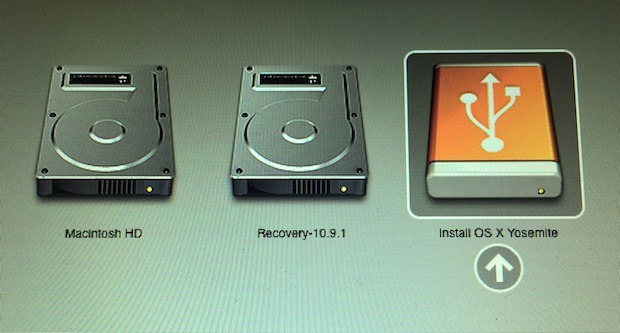
- その間 ブートプロセス キーを押し続ける オプション、いつ表示されるか ブートメニュー、オプションを選択します OS X Yosemite をインストールする
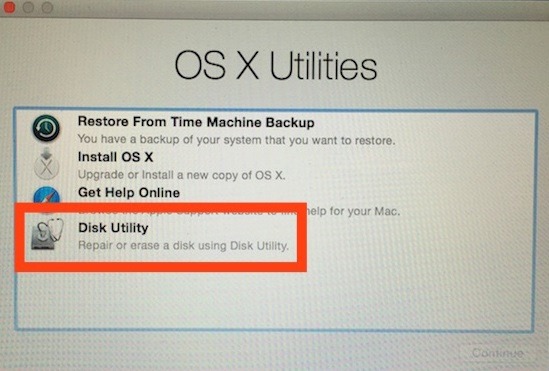
- 画面の中の OS Xユーティリティ オプションを選択してください ディスクユーティリティ
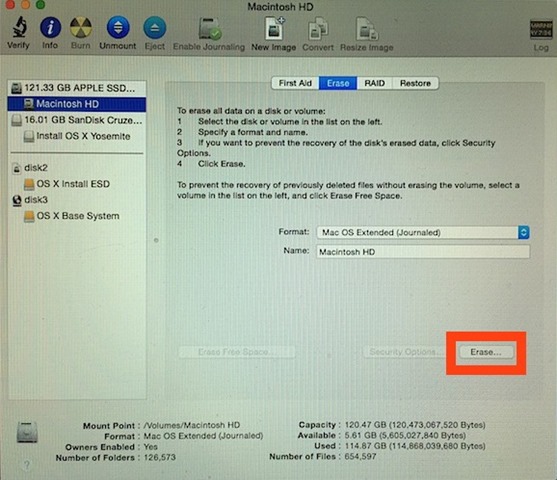
- 次に、表示されたウィンドウで左側の パーティー あなたがしたいのは 新しいシステムをインストールするを右クリックし、タブをクリックします。 消去
- の横にあるドロップダウン メニューから選択します 形式 オプション Mac OS 拡張 (ジャーナリング)、そしてその権利には 名前 パーティションに付ける名前を入力します システムをインストールする ボタンをクリックします 消去
- 後 インストールパーティションのフォーマット、メニューに戻ります OS Xユーティリティ オプションを選択します OS Xをインストールする

- 受け入れる Appleの利用規約、新しくフォーマットしたパーティションを OS X Yosemite のインストール先として選択し、アイコンをクリックします。 インストール 開始するには画面の下部に表示されます インストールプロセス

インストールプロセスが完了すると、 マック あなたはするであろう 再起動 そうすれば表示されます セットアッププロセス 新しいシステムのため(それが OS Xのクリーンインストール、 あなたがしなければならない 必要なアプリケーションを再インストールする あなたは システム設定をやり直す 希望)。
OS X Yosemite をダウンロード (Mac App Store 経由)。
ステルス設定 – OS X Yosemite のクリーン インストールを実行する方法 (App Store からアップグレードする代わりに)


あなたも興味があるかもしれません...
