


Mela lanciato il 16 ottobre la versione finale del nuovo Sistema operativo OS X, Yosemite, questo viene offerto gratuito affinché tutti possano scaricarlo Utenti Mac Attraverso Mac App Store (Yosemite è compatibile con tutti Siti MacBook in grado di eseguire il precedente sistema OS X, Mavericks).
Sebbene la maggior parte degli utenti preferisca farlo aggiornare l'OS X Yosemite DA App store (per scaricare e installare l'aggiornamento aprire Menù Mela > Aggiornamento del software > Aggiornamenti e fai clic sul pulsante Gratuito), alcuni di loro hanno riferito di aver riscontrato alcuni errori in Il processo di installazione. Se anche tu ti trovi in una situazione del genere, la soluzione sarebbe aspettare un po' e provare a scaricare nuovamente l'aggiornamento, oppure eseguire un installa OS X Yosemite pulito seguendo le istruzioni riportate di seguito.
Come possiamo eseguire un'installazione pulita di OS X Yosemite sul MacBook in dotazione?
Attento! Prima di seguire le istruzioni descritte di seguito effettuare un backup dei file archiviati sul disco rigido del Mac tu, perché richiede un'installazione pulita del sistema FORMATO ad esso (tutto il contenuto del disco rigido verrà cancellato).
- eseguire a installazione pulita di OS X Yosemite, dovrai prima crearne uno Avviabilità dell'unità USB con questo
- Dopo creati USB Drive-ul avviabile Cu OS X Yosemite, collegalo al tuo Mactuo e dai ricomincia
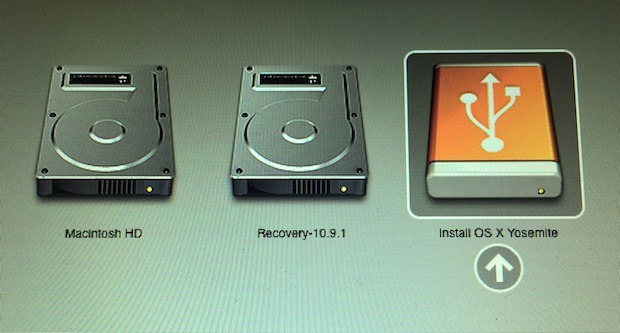
- durante il processo di avvio tenere premuto il tasto Opzionee quando verrà visualizzato menu di avvio, Seleziona l'opzione Installa OS X Yosemite
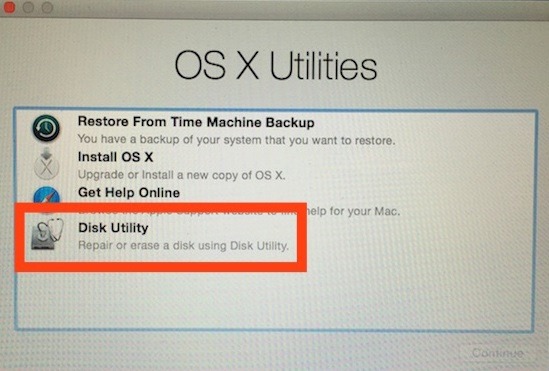
- sullo schermo Utilità OS X selezionare l'opzione Utilità del disco
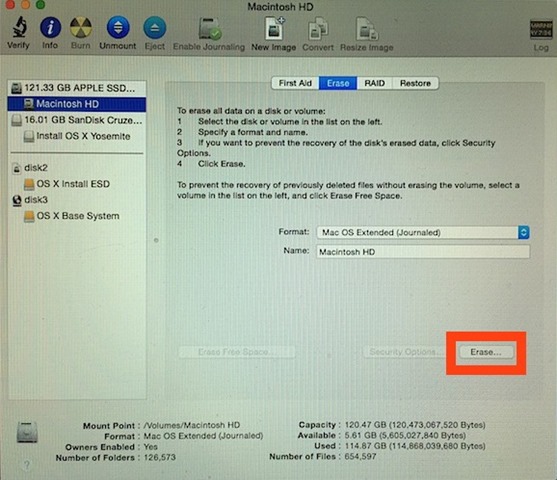
- quindi, nella finestra visualizzata, selezionare a sinistra partitia che vuoi installare il nuovo sistemae con il tasto destro fare clic sulla scheda Cancellare
- selectati din meniul drop-down din dreptul la Formato OPZIONE Mac OS esteso (registrato su journal), iar in dreptul la Nome introduceti numele pe care doriti sa il dati partitiei pe care instalati sistemul e fai clic sul pulsante Cancellare
- Dopo formatarea partitiei de instalare, intorceti-va la meniul Utilità OS X E selezionare l'opzione Installa OS X

- acceptati Termini e condizioni di Apple, selectati partitia nou formatata ca destinatie pentru instalarea OS X Yosemite, apoi dati click pe iconita Installare afisata in partea de jos a ecranului pentru a incepe Il processo di installazione

Cand procesul de instalare va fi finalizat, Mac Desideri ricomincia apoi va afisa il processo di configurazione pentru noul sistem (avand in vedere ca este vorba de o instalare curata OS X, si deve reinstalati aplicatiile necesare sei refaceti setarile de sistem dorite).
Download OS X Yosemite (via Mac App Store).
Impostazioni invisibili – Come eseguire un'installazione pulita di OS X Yosemite (invece di aggiornarlo dall'App Store)


Potrebbe interessarti anche...
