


사과 에 출시됨 10월 16일 새로운 버전의 최종 버전 OS X 운영 체제, 요세미티, 제공 중 무료 누구나 다운로드할 수 있도록 Mac 사용자 ~을 통해 Mac App Store (요세미티 그것은 모두와 호환됩니다 맥북 사이트 이전 OS X 시스템인 Mavericks를 실행할 수 있습니다.
대부분의 사용자는 다음을 선호하지만 OS X Yosemite 업그레이드 에서 앱 스토어 (업데이트를 다운로드하고 설치하려면 열기 애플 메뉴 > 소프트웨어 업데이트 > 업데이트 버튼을 클릭하십시오 무료), 그들 중 일부는 다음에서 몇 가지 오류가 발생했다고 보고했습니다. 설치 프로세스. 귀하도 그러한 상황에 처해 있는 경우 해결책은 잠시 기다렸다가 업데이트를 다시 다운로드해 보거나 다음을 수행하는 것입니다. 깨끗한 OS X Yosemite 설치 아래 지침에 따라.
제공된 MacBook에 OS X Yosemite를 새로 설치하려면 어떻게 해야 합니까?
주의 깊은! 아래 설명된 지침을 따르기 전에 Mac의 하드 드라이브에 저장된 파일을 백업하세요. 시스템을 새로 설치하려면 다음이 필요하기 때문입니다. 체재 그의 (하드 드라이브의 모든 내용이 지워집니다.).
- 수행하다 OS X Yosemite 새로 설치, 먼저 하나를 만들어야 합니다. USB Drive Bootabil 이것으로
- ~ 후에 생성됨 USB Drive-ul Bootabil Cu OS X 요세미티, Mac에 연결하세요너의 것과 줘 다시 시작하십시오
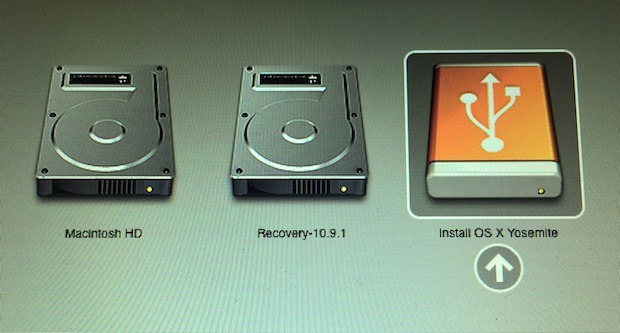
- ~ 동안 부팅 프로세스 열쇠를 누르고 있어 옵션, 그리고 언제 표시될지 부팅 메뉴, 옵션을 선택하십시오 OS X 요세미티 설치
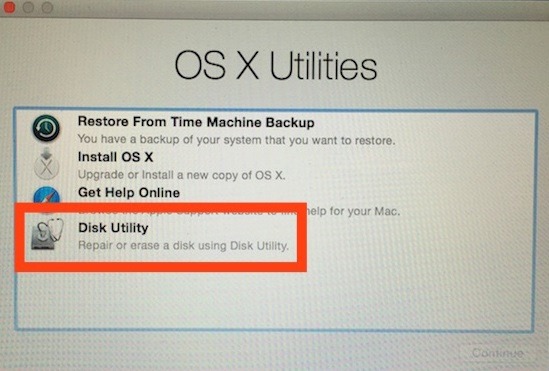
- 화면에서 OS X 유틸리티 옵션을 선택하십시오 디스크 유틸리티
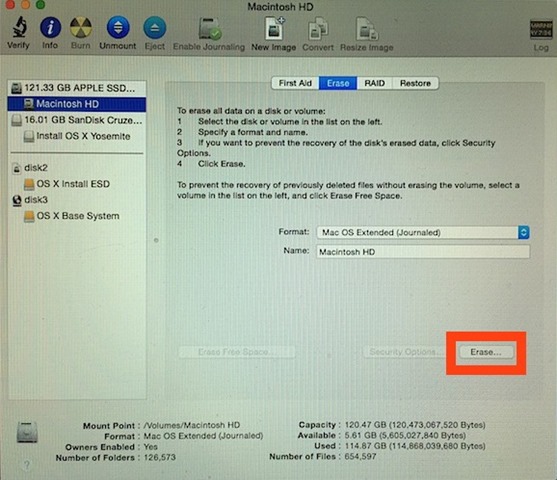
- 그런 다음 표시된 창에서 왼쪽을 선택하십시오. 파티 당신이 원하는 새로운 시스템을 설치하다을 클릭하고 오른쪽 탭을 클릭하세요. 지우다
- 옆에 있는 드롭다운 메뉴에서 선택하세요. 체재 옵션 Mac OS 확장(저널링), 그리고 권리에 이름 파티션에 부여할 이름을 입력하세요. 시스템을 설치하다 버튼을 클릭하십시오 지우다
- ~ 후에 설치 파티션 포맷, 메뉴로 돌아가기 OS X 유틸리티 옵션을 선택하십시오 OS X 설치

- 수용하다 Apple 이용 약관, 새로 포맷된 파티션을 OS X Yosemite 설치 대상으로 선택한 다음 아이콘을 클릭하세요. 설치하다 시작하려면 화면 하단에 표시됩니다. 설치 프로세스

설치 과정이 완료되면, 스코틀랜드 사람 당신은 것입니다 다시 시작하다 그러면 표시됩니다 설정 과정 새로운 시스템의 경우(이를 고려하면 OS X 새로 설치, 당신은해야합니다 필요한 응용 프로그램을 다시 설치하십시오 당신은 시스템 설정을 다시 실행 원하는).
OS X Yosemite 다운로드(Mac App Store를 통해).
스텔스 설정 – OS X Yosemite를 새로 설치하는 방법(App Store에서 업그레이드하는 대신)


당신은 또한에 관심이있을 수 있습니다 ...
