


Entre Características de Windows A quien Microsoft se rindió completamente en Windows 8 (además de la interfaz Vidrio aerodinámico y el menú de Comenzar) también son los artilugios. Si bien una gran parte de los usuarios versiones anteriores de Windows Ni siquiera tenían curiosidad por probar esos dispositivos, hay muchas personas que los extrañaron en el nuevo Sistemas operativos Windows 8 y Windows 8.1. Si eres usuario de Windows 8.1 y estás entre los que todavía echan de menos tus gadgets, tenemos buenas noticias para ti: podrás recuperarlos con la ayuda de la aplicación Paquete de 8 dispositivos.
Paquete de 8 dispositivos Es o Aplicación gratuita para Windows 8/8.1 que, como dijimos anteriormente, restaura los dispositivos a los que estamos acostumbrados Windows Vista y Windows 7 (o al menos, la similitud con los respectivos gadgets es bastante grande).
¿Cómo restauramos gadgets en Windows 8/8.1?
- después de la instalación, abra la aplicación (puede marcar la opción Mostrar gadgets cuando se cierra la configuración antes de dar Finalizar proceso de instalación) para mostrar la ventana de gadgets disponibles
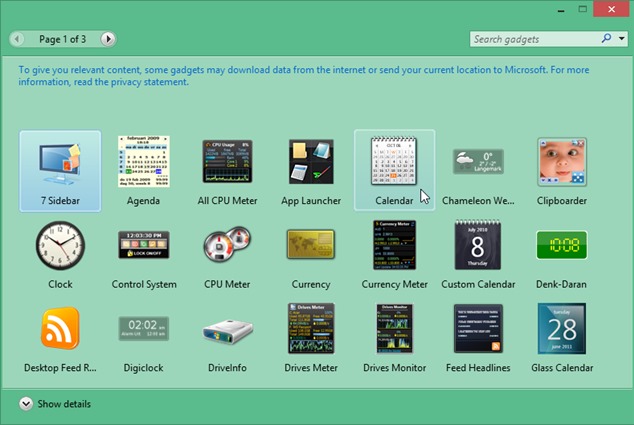
- predeterminado, activado de oficina se mostrará una barra lateral (en el lado derecho) que contiene una serie de gadgets predeterminados como Reloj o Clima. Para agregar otros gadgets, haga doble clic en ellos en el cuadro de diálogo donde se muestran (o arrástrelos a la barra lateral)
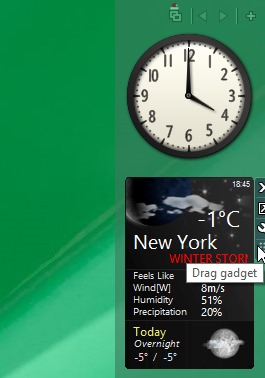
- Si la barra lateral está demasiado llena, puedes mutar de los gadgets mostrados en de oficina (mantenga el cursor del mouse sobre el borde superior derecho del gadget que desea mover para mostrar barra de herramientas-ul a él; hacer clic en agujas aparece debajo del icono de Opción y arrastra el gadget a cualquier lugar que desees en el escritorio)
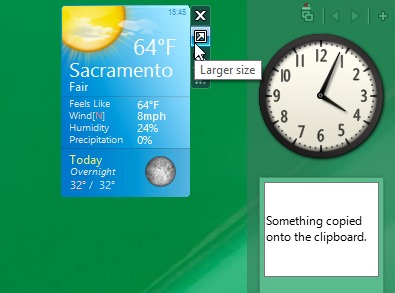
Algunos de los gadgets disponibles tienen ajustes para la personalización (como un dispositivo Clima cual puede ser redimensión o se pueden cambiar configuración de ubicación o piel-ul). Para acceder configuración de un gadget, haga clic derecho sobre él y seleccione Opción desde el menú mostrado.
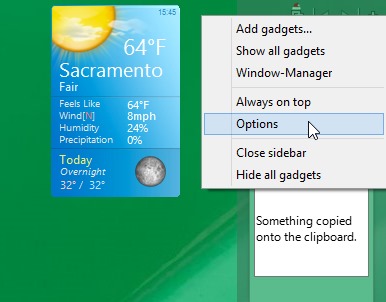
Además, y barra lateral-ul tiene el suyo propio elección, se puede acceder a ellos haciendo clic derecho en cualquier lugar de uno espacio vacío desde la barra lateral.
Descargar 8Gadgetpack para Windows 8.1.
Nota: Para que la barra lateral y los gadgets permanezcan visibles incluso cuando use otras aplicaciones instaladas en el sistema, seleccione la opción Siempre visible en el menú contextual de la barra lateral.
Configuración de sigilo – Restaurar dispositivos en Windows 8.1


También te puede interesar...
