


Wśród Funkcje systemu Windows do kogo Microsoft poddał się całkowicie Windows 8 (oprócz interfejsu Aero Glass i menu Start) też są gadżety. Chociaż duża część użytkowników wcześniejsze wersje systemu Windows nie byli nawet ciekawi wypróbowania tych gadżetów, wielu ludzi tęskniło za nimi w nowości Systemy operacyjne Windows 8 I Windows 8.1. Jeżeli jesteś użytkownikiem systemu Windows 8.1 i zaliczasz się do tych, którym wciąż brakuje gadżetów, mamy dla Ciebie dobrą wiadomość: możesz je odzyskać za pomocą aplikacji 8Pakiet gadżetów.
8Pakiet gadżetów To jest Bezpłatna aplikacja Do Windows 8/8.1 który, jak powiedzieliśmy powyżej, przywraca gadżety, do których jesteśmy przyzwyczajeni Windows Vista I Windows 7 (a przynajmniej podobieństwo z odpowiednimi gadżetami jest dość duże).
Jak przywracamy gadżety w Windows 8/8.1?
- po instalacji otwórz aplikację (możesz zaznaczyć opcję Pokaż gadżety po zakończeniu instalacji przed podaniem Skończyć proces instalacji), aby wyświetlić okno dostępnych gadżetów
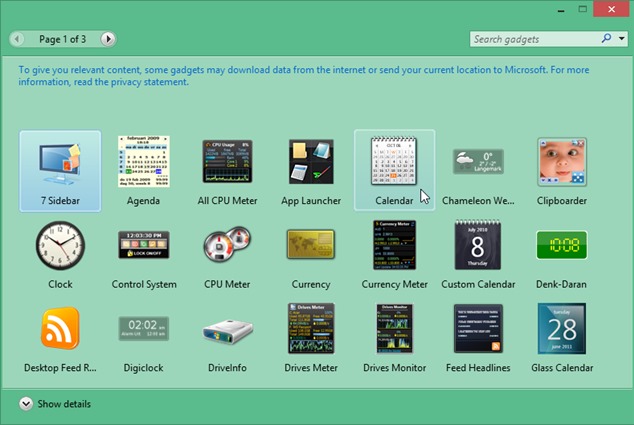
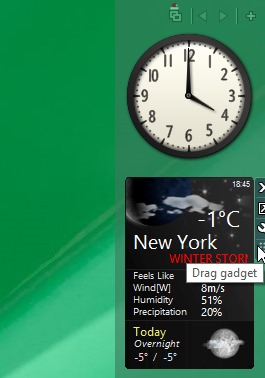
- domyślnie, włączone Desiktop będzie wyświetlany Pasek boczny (po prawej stronie), który zawiera liczbę domyślne gadżety jak na przykład Zegar Lub Pogoda. Aby dodać inne gadżety, kliknij je dwukrotnie w oknie dialogowym, w którym są wyświetlane (lub przeciągnij je na pasek boczny)
- jeśli pasek boczny będzie zbyt zatłoczony, możesz muta gadżetów wyświetlanych na Desiktop (przytrzymaj kursor myszy nad prawą górną krawędzią gadżetu, który chcesz przenieść i wyświetlić pasek narzędzi-ul do niego; kliknij zwrotnica wyświetlane pod ikoną dla Opcje i przeciągnij gadżet w dowolne miejsce na pulpicie)
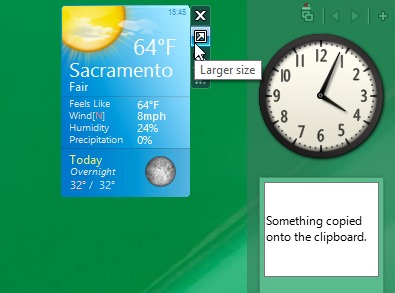
Niektóre z dostępnych gadżetów posiadają ustawienia dostosowywania (takie jak gadżet Pogoda co może być zmienić rozmiar lub można je zmienić ustawienia lokalizacji Lub skóra-ul). Aby uzyskać dostęp ustawienia gadżetu, kliknij go prawym przyciskiem myszy i wybierz Opcje Z wyświetlonego menu.
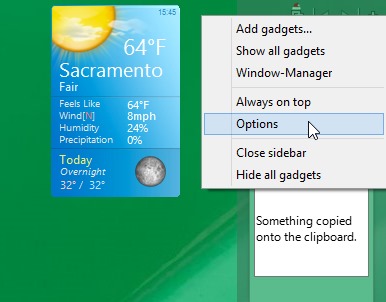
Również i Pasek boczny ma swoje wybór, można uzyskać do nich dostęp, klikając je prawym przyciskiem myszy w dowolnym miejscu pusta przestrzeń z paska bocznego.
Pobierz 8Gadgetpack dla Windows 8.1.
Uwaga: Aby pasek boczny i gadżety pozostały widoczne nawet wtedy, gdy korzystasz z innych aplikacji zainstalowanych w systemie, wybierz opcję Zawsze na wierzchu z menu wyświetlanego prawym przyciskiem myszy paska bocznego.
Ustawienia ukrycia – Przywróć gadżety w systemie Windows 8.1


Może zainteresują Cię także...
