


Normalmente, no tendríamos muchas razones para ocultar archivos en una PC con Windows, a menos que otra persona tenga acceso a la computadora además de nosotros, en el mismo usuario.
contenido
Es bueno saber que Windows 10 puede ocultar imágenes fácilmente, película, videos, documentos y otros archivos, pero es muy importante que no se encuentren… cómo los escondemos.
O El método muy sencillo para ocultar archivos y carpetas en Windows 10., es la opción “Oculto“. Ineficiencia, si alguien quiere ver los archivos ocultos en Windows 10, lea este tutorial.
Primero veamos cómo se pueden ocultar archivos y carpetas en Windows 10.
1. Vaya a la carpeta que queremos ocultar, haga clic derecho sobre ella, haga clic en “Propiedades“, luego en el cuadro que se abre marca la opción “Hidden“.
2. Tenemos la posibilidad de elegir el atributo “esconder” solo para la carpeta o tanto para la carpeta como para las subcarpetas y los archivos que contiene. Se recomienda marcar la opción “Aplicar cambios a esta carpeta, subcarpetas y archivos“.
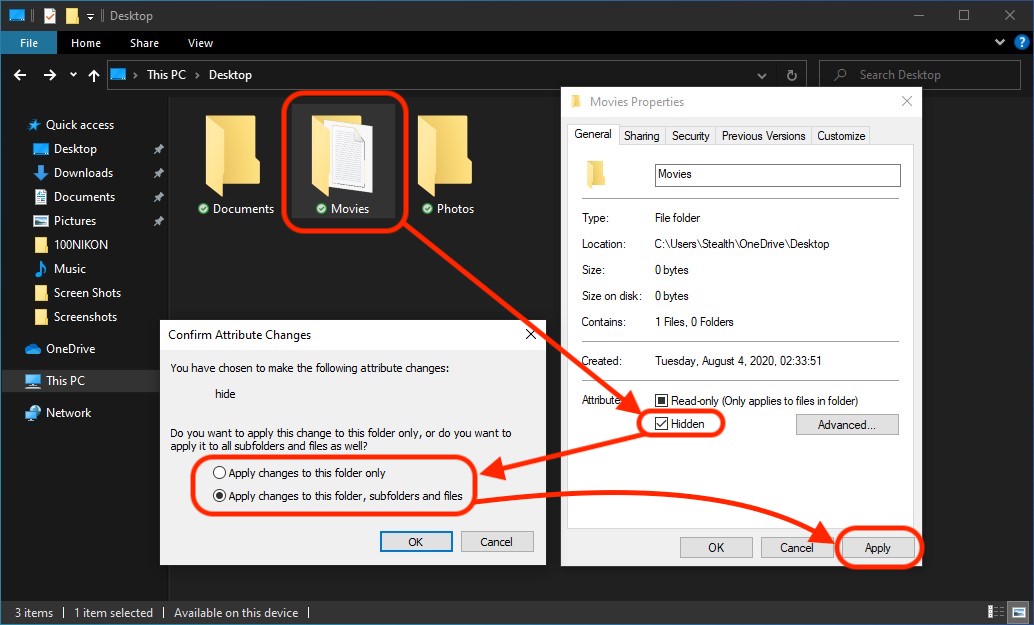
3. Haga clic en “Aplicar” y la carpeta ya no será visible en el Explorador de archivos.
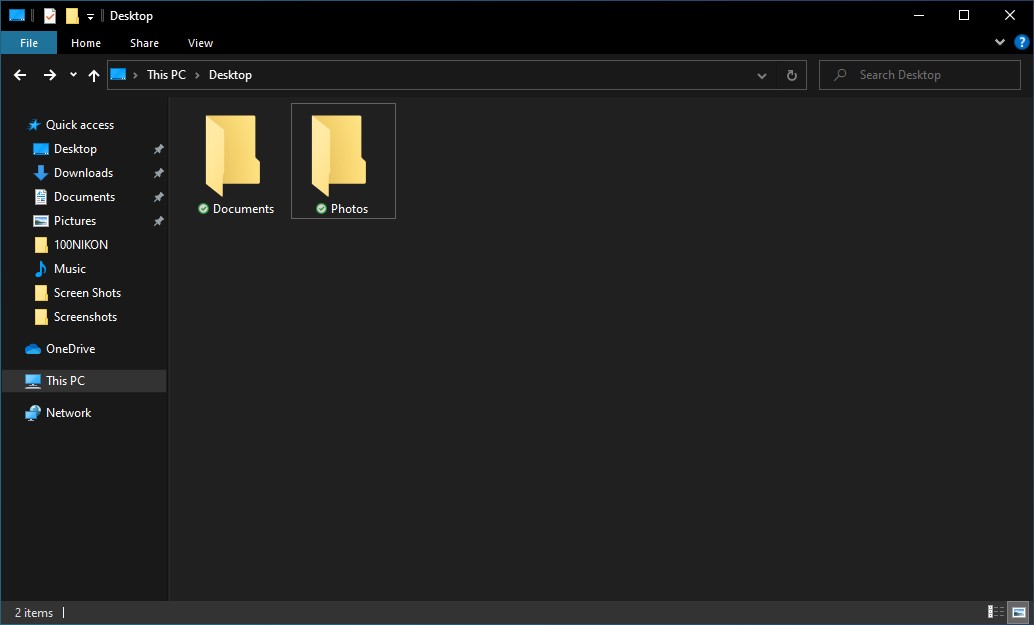
Este es el método más sencillo para ocultar carpetas y archivos en Windows 10, pero también el más ineficaz.
¿Cómo podemos ver carpetas y archivos ocultos (mostrar archivos y carpetas ocultos) en Windows 10?
1. Abrimos File Explorer desde la barra de tareas o simplemente abra una carpeta determinada.
2. Nos dirigimos a la barra superior para “View“, luego marca la opción “Hidden items“.
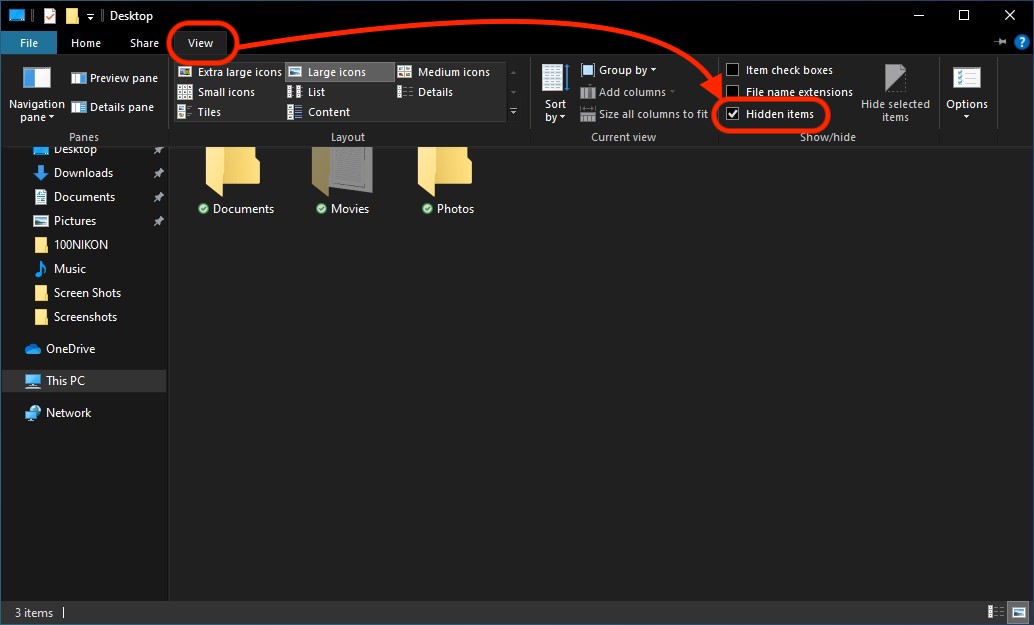
Después de este paso, las carpetas y archivos ocultos se volverán visibles. Estos tendrán íconos un poco más oscuros que los normales. Como se puede ver en la carpeta. “Cine” en la imagen de arriba.
Todo lo que tiene que hacer a continuación es buscar los archivos ocultos utilizando la barra de búsqueda del Explorador de archivos. Busque por extensión para localizar imágenes, películas, vídeos o documentos ocultos en Windows 10.


También te puede interesar...

un pensamiento sobre “¿Cómo podemos ver los archivos ocultos en Windows 10 (mostrar archivos ocultos en Windows 10)”
opción “elementos ocultos” desde la pestaña de vista, no está marcado.