


일반적으로 다른 사람이 우리 외에 동일한 사용자로 컴퓨터에 액세스하지 않는 한 Windows PC에서 파일을 숨길 이유가 많지 않습니다.
콘텐츠
그것을 아는 것이 좋다 Windows 10에서는 사진을 쉽게 숨길 수 있습니다, 영화, 비디오, 서류 및 기타 파일이 발견되지 않는 것이 매우 중요합니다.… 우리가 그것을 숨기는 방법.
영형 Windows 10에서 파일과 폴더를 숨기는 매우 간단한 방법, 옵션입니다 “숨겨진“. 비효율성, Windows 10에서 숨겨진 파일을 보고 싶은 사람이 있다면 이 튜토리얼을 읽어보세요.
먼저 Windows 10에서 파일과 폴더를 숨길 수 있는 방법을 살펴보겠습니다.
1. 숨기려는 폴더로 이동하여 마우스 오른쪽 버튼을 클릭하고 “속성“, 열리는 상자에서 옵션을 선택하십시오. “Hidden“.
2. 속성을 선택할 수 있습니다. “숨다” 폴더에만 적용되거나 폴더와 하위 폴더 및 여기에 포함된 파일 모두에 적용됩니다. 옵션을 선택하는 것이 좋습니다 “이 폴더, 하위 폴더 및 파일에 변경 사항을 적용합니다.“.
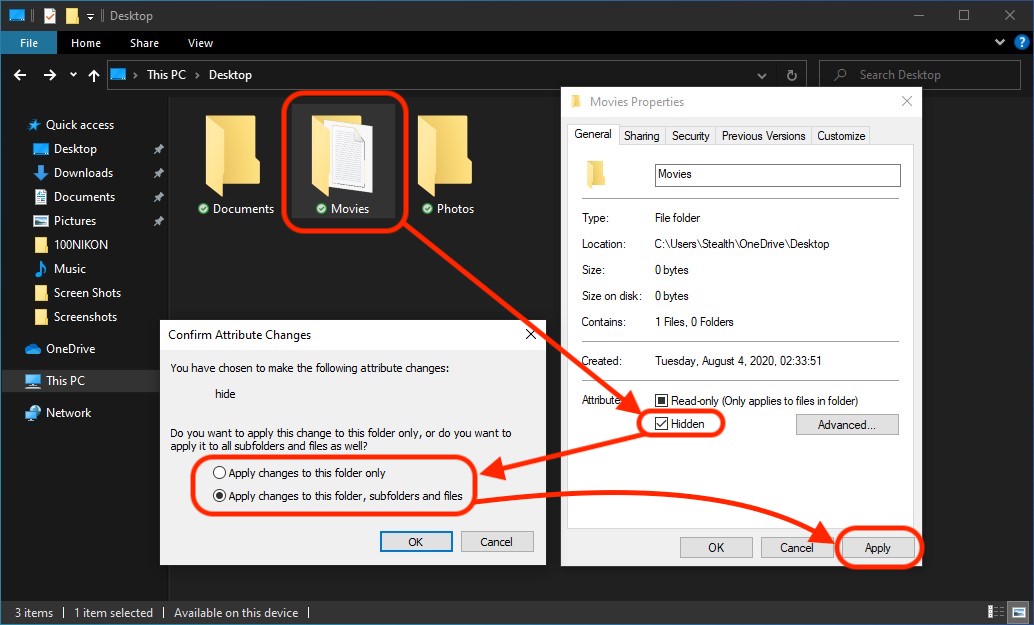
3. 클릭 “적용하다” 그리고 폴더 더 이상 파일 탐색기에 표시되지 않습니다..
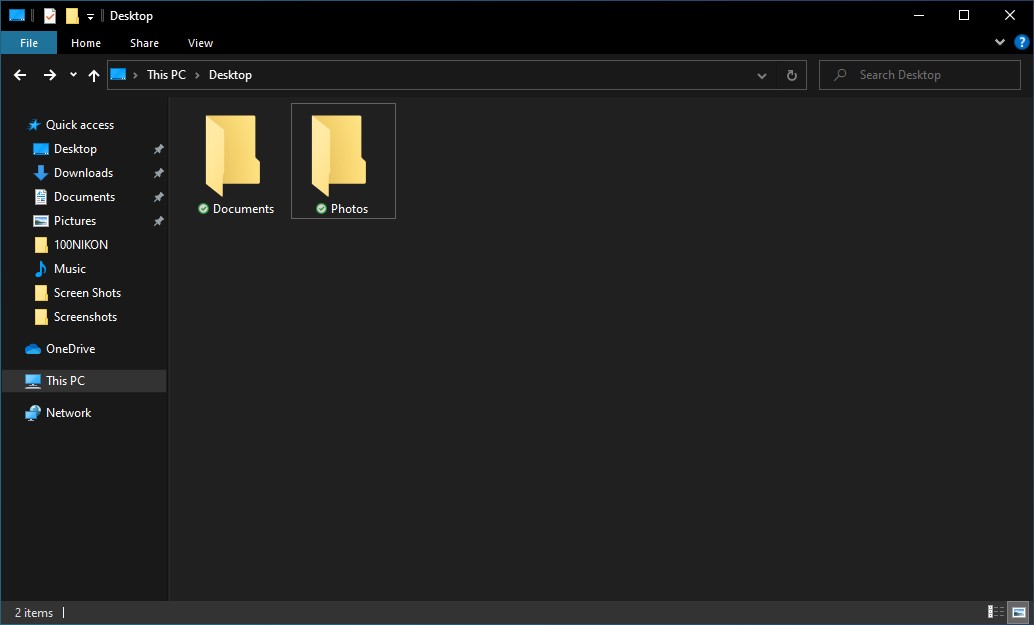
이는 Windows 10에서 폴더와 파일을 숨기는 가장 간단한 방법이지만 가장 효과적이지 않습니다.
Windows 10에서 숨겨진 폴더 및 파일을 어떻게 볼 수 있습니까(숨겨진 파일 및 폴더 표시)?
1. 우리는 열립니다 File Explorer 작업 표시줄에서 또는 특정 폴더를 열면 됩니다.
2. 상단 표시줄로 이동하여 “View“, 옵션을 확인하세요. “Hidden items“.
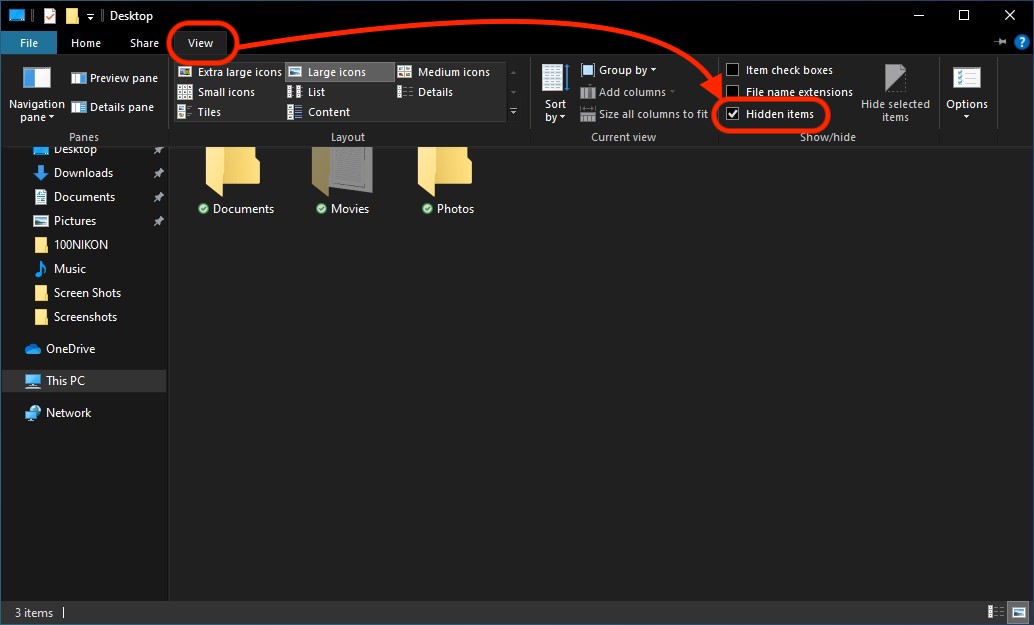
이 단계가 끝나면 숨겨진 폴더와 파일이 표시됩니다. 이 아이콘은 일반 아이콘보다 약간 더 어두운 아이콘을 갖습니다. 폴더에서 볼 수 있듯이 “영화 산업” 위 이미지에서.
다음에 해야 할 일은 파일 탐색기 검색 창을 사용하여 숨겨진 파일을 검색하는 것입니다. Windows 10에서 숨겨진 사진, 영화, 비디오 또는 문서를 찾으려면 확장명으로 검색하세요.


당신은 또한에 관심이있을 수 있습니다 ...

한 가지 생각 “Windows 10에서 숨겨진 파일을 어떻게 볼 수 있습니까 (Windows 10의 숨겨진 파일 표시)”
옵션 “숨겨진 아이템” 보기 탭에서는 체크되어 있지 않습니다.