


Normalement, nous n'aurions pas beaucoup de raisons de cacher des fichiers sur un PC Windows, à moins que quelqu'un d'autre n'ait accès à l'ordinateur en plus de nous, sur le même utilisateur.
contenu
C'est bon de savoir que Windows 10 peut facilement masquer des images, film, vidéos, documents et d'autres fichiers, mais il est très important qu'ils ne soient pas trouvés… comment nous les cachons.
O la méthode très simple pour masquer des fichiers et des dossiers sous Windows 10, est l'option “Caché“. Inefficacité, si quelqu'un veut voir les fichiers cachés sur Windows 10, lisez ce tutoriel.
Voyons d'abord comment les fichiers et dossiers peuvent être masqués sous Windows 10.
1. Accédez au dossier que nous voulons masquer, faites un clic droit dessus, cliquez sur “Propriétés“, puis dans la case qui s'ouvre, cochez l'option “Hidden“.
2. Nous avons la possibilité de choisir l'attribut “cacher” uniquement pour le dossier ou les deux pour le dossier et pour les sous-dossiers et les fichiers qu'il contient. Il est recommandé de cocher l'option “Appliquer les modifications à ce dossier, sous-dossiers et fichiers“.
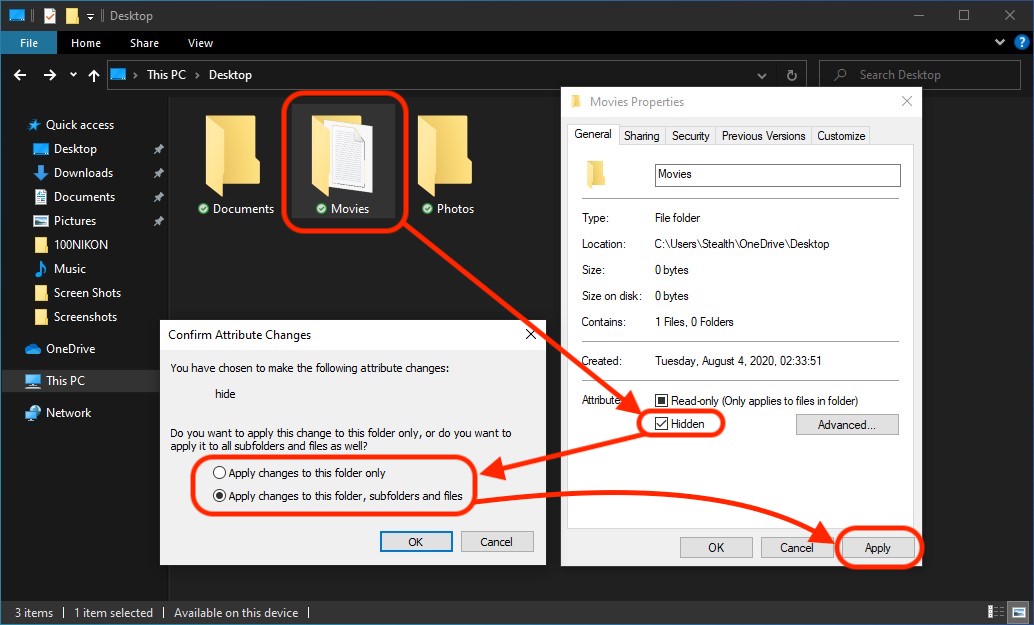
3. Cliquez “Appliquer” et le dossier il ne sera plus visible dans l'Explorateur de fichiers.
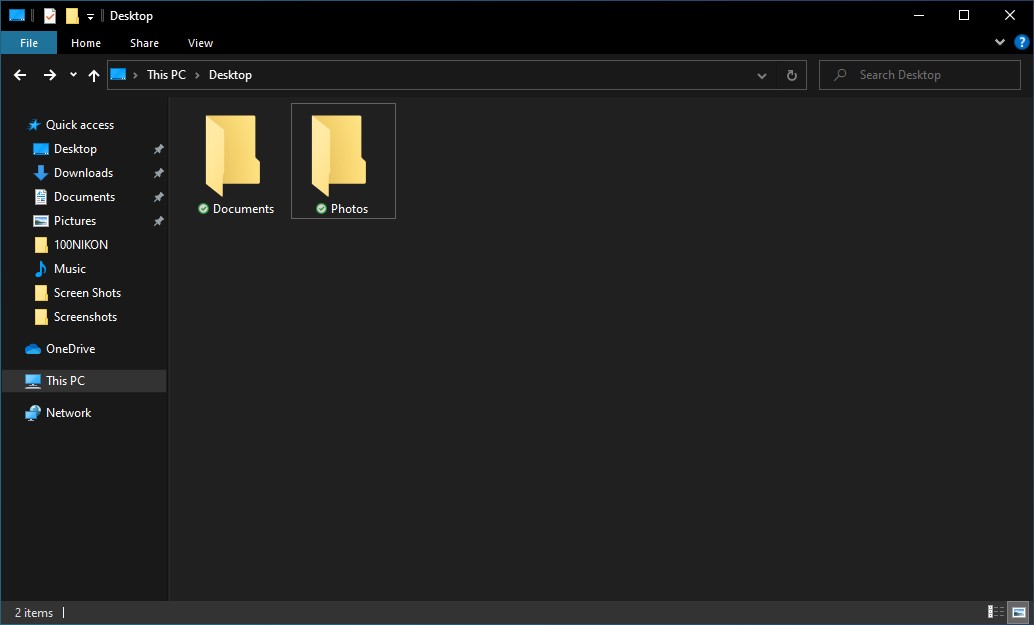
Il s'agit de la méthode la plus simple pour masquer des dossiers et des fichiers sous Windows 10, mais aussi la plus inefficace.
Comment pouvons-nous voir les dossiers et fichiers cachés (afficher les fichiers et dossiers cachés) sur Windows 10.
1. Nous ouvrons File Explorer depuis la barre des tâches ou ouvrez simplement un certain dossier.
2. On va dans la barre du haut pour “View“, puis cochez l'option “Hidden items“.
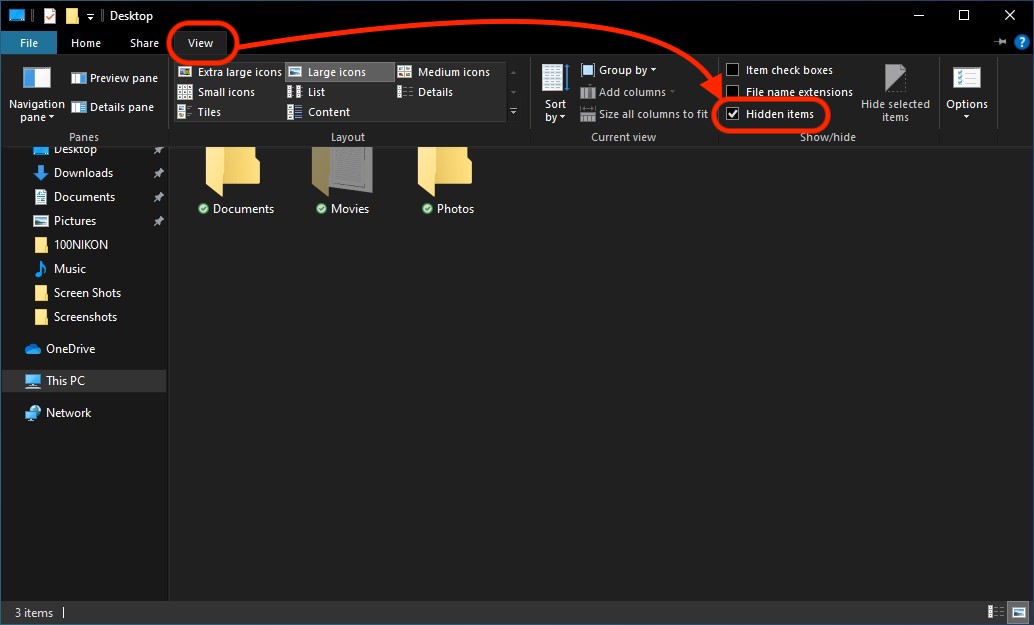
Après cette étape, les dossiers et fichiers cachés deviendront visibles. Ceux-ci auront des icônes légèrement plus sombres que les icônes normales. Comme on peut le voir dans le dossier “Films” dans l'image ci-dessus.
Tout ce que vous avez à faire est ensuite de rechercher les fichiers cachés à l'aide de la barre de recherche de l'Explorateur de fichiers. Recherchez par extension pour localiser des images, des films, des vidéos ou des documents cachés sur Windows 10.


Vous pourriez également être intéressé par...

Une réflexion sur “Comment pouvons-nous voir les fichiers cachés dans Windows 10 (afficher les fichiers cachés dans Windows 10)”
option “éléments cachés” dans l'onglet d'affichage, il n'est pas coché.